
「AIで画像を作ってみたいけど、難しそう」
「画像生成のために高性能なパソコンが必要なの?」
AI画像生成に興味があっても、最初はこのような疑問が出てくると思います。
そんなAI画像生成の選択肢のひとつが、ConoHa AI Canvasです。
ConoHa AI Canvasは、ブラウザから利用できるAI画像生成サービスです。
作りたい画像のイメージを文章で指定して、AIに画像を生成してもらえます。
私自身もブログやYouTubeでAI画像を使っており、
- ブログのアイキャッチ
- 記事内の画像
- YouTube動画内の画像
- サムネイルの素材
など、画像が必要になる場面はかなり多いと感じています。
ただし、AI画像生成は「ボタンを押せば毎回理想の画像が完成する」というものではありません。
何度か生成したり、指示の内容を変更したりしながら調整することもあります。
この記事では、
- ConoHa AI Canvasとは?
- どんな画像を作れる?
- 基本的な使い方
- ブログやYouTubeでの活用方法
- メリット・デメリット
- ChatGPTの画像生成との違い
- 利用するときの注意点
などを初心者向けに紹介します。
- 動画でも解説しています
- ConoHa AI Canvasとは?
- ConoHa AI Canvasでできること
- ConoHa AI Canvasの特徴
- ConoHa AI Canvasの基本的な使い方
- ブログでConoHa AI Canvasを活用する方法
- YouTubeでもAI画像を活用できる
- AI画像生成でプロンプトを書くコツ
- ConoHa AI Canvasを使うメリット
- ConoHa AI Canvasのデメリット・注意点
- ChatGPTの画像生成との違い
- ConoHa AI Canvasの料金・プラン
- ConoHa AI Canvasが向いている人
- よくある質問
- AI画像生成を上手に活用するコツ
- まとめ|ConoHa AI CanvasはブラウザからAI画像生成を試せるサービス
- あわせて読みたい関連記事
動画でも解説しています
ConoHa AI Canvasの基本的な使い方や、実際にどんな画像を作れるのかについては、YouTubeでも初心者向けに解説しています。
ConoHa AI Canvasとは?
ConoHa AI Canvasは、AIを使って画像を生成できるサービスです。
作りたい画像のイメージを文章で指定することで、その内容をもとにAIが画像を生成します。
例えば、
- 人物のイラスト
- ブログ用の画像
- YouTubeで使う画像
- SNS投稿用画像
- 背景画像
など、さまざまな用途の画像作成に利用できます。
ブラウザから利用できるため、自分のパソコンに画像生成環境を構築する必要がないのも特徴です。
ConoHa AI Canvasでできること
ConoHa AI Canvasでは、プロンプトと呼ばれる指示文を入力して画像を生成します。
例えば、
「ノートパソコンで作業している男性」
だけでなく、
「明るい部屋でノートパソコンを使って作業している男性、アニメ風、16:9」
というように条件を加えていくことで、作りたい画像のイメージをAIへ伝えます。
生成した画像は、
- ブログのアイキャッチ
- 記事内画像
- YouTube動画
- YouTubeサムネイルの素材
- SNS投稿
- 背景素材
などに活用できます。
ただし、生成した画像を商用目的などで利用する場合は、その時点の利用規約や条件を確認してください。
ConoHa AI Canvasの特徴
ブラウザから利用できる
ConoHa AI Canvasの特徴のひとつが、ブラウザから利用できることです。
AI画像生成というと、自分のパソコンにソフトをインストールしたり、画像生成環境を構築したりするイメージがあるかもしれません。
ConoHa AI Canvasではブラウザから利用できるため、そうした環境を自分で用意せずにAI画像生成を始められます。
プロンプトから画像を生成できる
作りたい画像の内容を文章で指定して画像を生成できます。
絵を自分で一から描くのではなく、
「どんな画像を作りたいか」
をAIに伝えて生成するのが基本です。
そのため、絵を描くことが得意ではない人でもAI画像生成を試せます。
用途に合わせた画像を作れる
AI画像生成の便利なところは、用途に合わせて画像の内容を指定できることです。
例えばブログなら、
「パソコンでAIツールを使っている様子」
YouTubeなら、
「夜の部屋でスマートフォンを見て驚いている男性」
など、記事や動画の内容に合わせた画像を作れます。
フリー素材を探してもイメージに合う画像が見つからないときにも、AI画像生成は選択肢になります。
ConoHa AI Canvasの基本的な使い方
基本的な流れを見ていきましょう。
① 利用を開始する
まずはConoHa AI Canvasの公式サイトから利用を開始します。
料金やプラン、利用できる機能などは変更される可能性があるため、利用前に最新情報を確認してください。
ブラウザだけでできる 本格的なAI画像生成 【ConoHa AI Canvas】
② 作りたい画像を文章で指定する
次に、作りたい画像の内容を入力します。
AI画像生成では、この指示文を「プロンプト」と呼びます。
例えば、
「男性」
だけでは、どんな画像にしたいのかAIに十分伝わらない場合があります。
そこで、
「30代の男性、ノートパソコンで作業中、明るい部屋、アニメ風、16:9」
というように具体的にします。
③ 画像を生成する
プロンプトを入力したら画像を生成します。
ここで覚えておきたいのが、一度で思いどおりの画像になるとは限らないことです。
私もAI画像を作っていると、
「人物の雰囲気が違う」
「構図をもう少し変えたい」
「同じような画像ばかりになってしまう」
と感じることがあります。
そんなときはプロンプトを変更して、もう一度生成します。
④ 画像を確認する
生成されたら、そのまま使うのではなく一度確認します。
特に人物が入っている画像では、
- 手や指
- 顔
- 体の形
- 背景
- 画像内の文字
などに不自然な部分がないか確認しておきましょう。
AI画像では文字が崩れることもあるため、ブログやYouTubeで使う場合は細かい部分まで確認することが大切です。
⑤ 必要に応じて編集して使う
生成した画像をそのまま使うだけでなく、必要に応じて画像編集ツールで仕上げる方法もあります。
例えばYouTubeサムネイルなら、
AIで素材となる画像を生成する
↓
画像編集ツールで文字やレイアウトを整える
という使い方もできます。
AI画像生成だけですべてを完成させようとせず、用途に合わせて編集するのもひとつの方法です。
ブログでConoHa AI Canvasを活用する方法
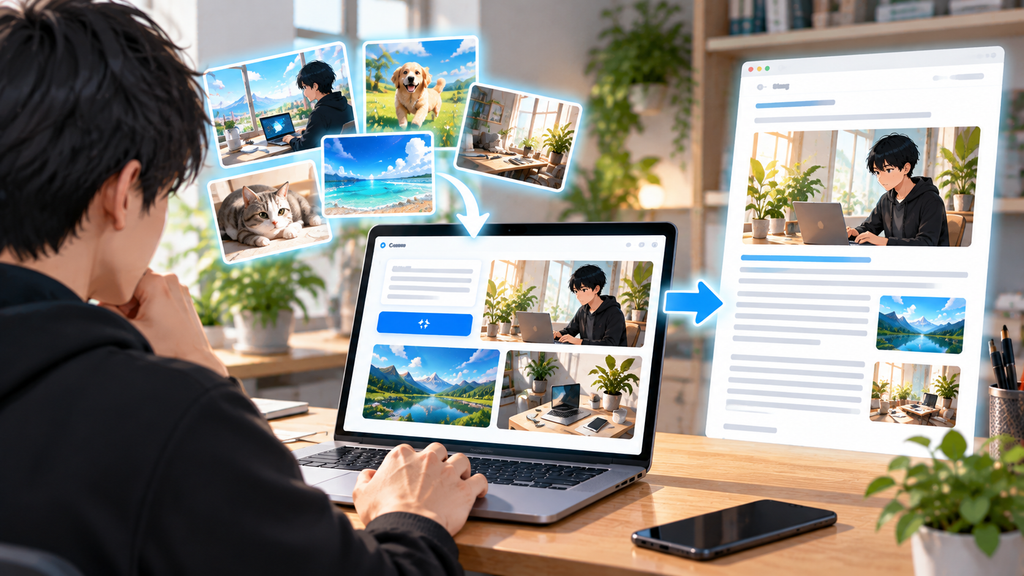
ブログでは画像を使う場面がたくさんあります。
例えば、
- アイキャッチ画像
- 記事内のイメージ画像
- 解説用の画像
- カテゴリー用画像
などです。
私自身もブログの記事にAI画像を使っています。
記事の内容に合わせて画像を作れるため、
「使いたいフリー素材がなかなか見つからない」
というときにも便利です。
ただし、画像を入れること自体が目的にならないようにしています。
記事の内容を理解しやすくしたり、長い文章の区切りとして使ったりするなど、その画像が必要なのかを考えて配置することも大切です。
関連記事:AI画像生成を副業に活用する方法|初心者向けに始め方と注意点を紹介
YouTubeでもAI画像を活用できる
AI画像はYouTubeでも利用できます。
私もYouTube動画を作るときにAI画像を使っています。
例えば、
- 動画内のイメージ画像
- 場面説明用の画像
- 背景
- サムネイル用の素材
などです。
特に実際に撮影することが難しい場面を表現したいときは、AI画像が役立つことがあります。
ただし、AI画像だけで動画の内容が良くなるわけではありません。
台本や音声、編集などと組み合わせながら使うことが大切です。
関連記事:AIでYouTube動画を作る方法【2026年版】
AI画像生成でプロンプトを書くコツ
AI画像生成では、作りたい画像をできるだけ具体的に伝えることが重要です。
例えば、
「男性」
だけではなく、
「30代の男性、黒髪、デスクでノートパソコンを使用、明るい部屋、自然な表情」
というように条件を追加します。
さらに、
- 人物
- 年齢
- 服装
- 場所
- 背景
- 構図
- 雰囲気
- 画像の比率
- イラスト風・写真風
などを必要に応じて指定します。
ただし、条件を増やせば必ず理想の画像になるわけではありません。
何度か試しながら、自分が使いやすい指示の出し方を見つけていくことも大切です。
ConoHa AI Canvasを使うメリット
ブラウザからAI画像生成を利用できる
自分でAI画像生成の環境を構築しなくても、ブラウザから利用できます。
「AI画像を試してみたいけれど、環境構築は難しそう」
という人にとっては選択肢のひとつになります。
用途に合わせた画像を作れる
フリー素材の場合、
「もう少しこんな構図だったらいいのに」
と思っても、元の画像そのものを大きく変えることはできません。
AI画像生成なら、プロンプトを変更して別の画像を作れます。
ブログやYouTubeなど、自分のコンテンツに合わせた画像を作りたい場合に活用できます。
画像探しの選択肢を増やせる
ブログを書いていると、文章より画像探しに時間がかかることもあります。
AI画像生成を利用すれば、
フリー素材を探す
だけでなく、
必要な画像をAIで作る
という選択肢も持てます。
ただし、生成を何度も繰り返すと逆に時間がかかることもあります。
必ず作業時間を短縮できるわけではない点には注意しましょう。
ConoHa AI Canvasのデメリット・注意点
一度で思いどおりの画像になるとは限らない
AI画像生成では、プロンプトを細かく書いてもイメージと違う画像になることがあります。
その場合は、
- 指示を変更する
- 条件を追加する
- 構図を変更する
- もう一度生成する
などの調整が必要です。
何度も生成すると、画像を作るだけでかなり時間がかかることもあります。
不自然な画像が生成されることがある
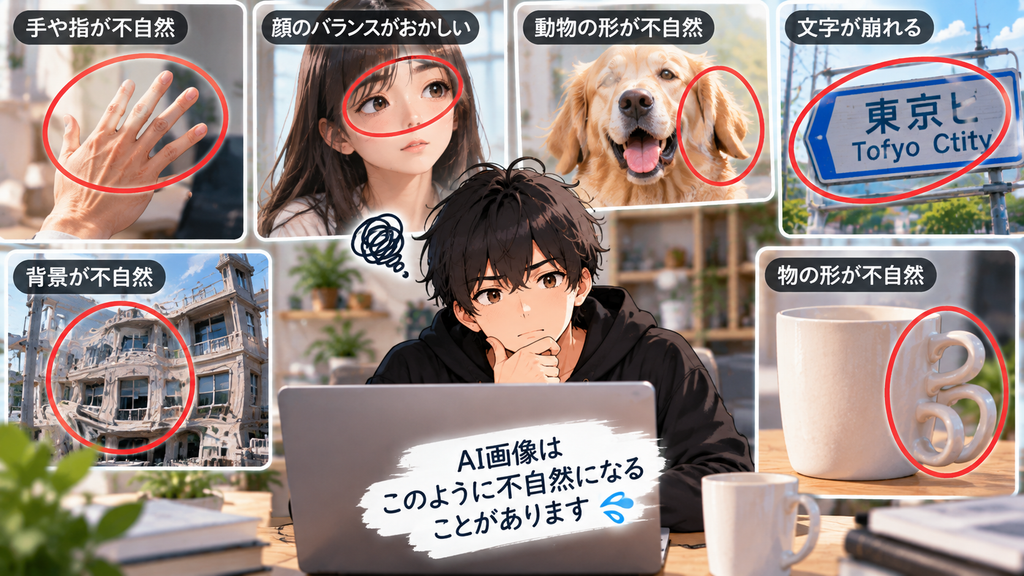
AI画像では、
- 手や指
- 顔
- 文字
- 背景の細かい部分
などが不自然になる場合があります。
生成された画像をそのまま使わず、公開前に確認しましょう。
似た画像になりやすいこともある
同じようなプロンプトや構図ばかり指定していると、似た雰囲気の画像が続くことがあります。
ブログの記事内画像を複数作る場合は、
- 人物あり
- 人物なし
- デスクの俯瞰
- 画面中心
- 小物中心
- 写真風
- イラスト風
など、構図や表現を変える方法もあります。
利用条件を確認する
AI画像をブログやYouTube、仕事などで使う場合は、サービスの利用規約や商用利用に関する条件を確認しましょう。
料金や利用条件なども変更される可能性があるため、利用する時点の公式情報を確認することが大切です。
ChatGPTの画像生成との違い
ChatGPTでも画像を生成できます。
ChatGPTでは会話しながら、
「もう少し人物を小さくして」
「背景を明るくして」
「人物なしに変更して」
といった形で画像のイメージを伝えられます。
一方、ConoHa AI CanvasはAI画像生成を目的としたサービスです。
どちらが良いと一概に決めるのではなく、
- どんな画像を作りたいのか
- どんな操作方法が自分に合うのか
- 料金や利用条件
- 必要な機能
などを確認して選ぶといいでしょう。
ConoHa AI Canvasの料金・プラン
ConoHa AI Canvasの料金やプラン内容は変更される可能性があります。
また、利用できる機能などもプランによって異なる場合があります。
そのため、具体的な料金については利用する時点で公式サイトを確認してください。
特に、
- どのくらい画像を作る予定なのか
- 必要な機能が使えるか
- 利用条件は目的に合っているか
を確認してから選ぶといいでしょう。
ブラウザだけでできる 本格的なAI画像生成 【ConoHa AI Canvas】
ConoHa AI Canvasが向いている人
ConoHa AI Canvasは、例えば次のような人にとって選択肢になります。
- ブラウザからAI画像生成を試したい
- ブログ用の画像を作りたい
- YouTubeで使う画像を作りたい
- SNS投稿用の画像を作りたい
- 自分でAI画像生成環境を構築するのは難しい
- フリー素材以外の画像も使ってみたい
ただし、
「AIなら簡単に理想の画像が作れる」
と考えて始めると、思った以上に調整が必要だと感じるかもしれません。
AI画像生成も、使いながらコツをつかんでいく必要があります。
よくある質問
ConoHa AI Canvasは初心者でも使えますか?
ブラウザから利用できるため、自分で画像生成環境を構築する方法と比べると始めやすい選択肢です。
ただし、イメージに近い画像を作るにはプロンプトを調整する必要があります。
高性能なパソコンは必要ですか?
ブラウザから利用するサービスのため、自分のパソコンにAI画像生成環境を構築して処理する方法とは異なります。
ただし、対応環境などについては公式サイトの最新情報を確認してください。
商用利用できますか?
商用利用を考えている場合は、利用する時点の公式サイトや利用規約を確認してください。
AI関連サービスは利用条件が変更される可能性もあるため、ブログや仕事などで使用する前に確認しておくと安心です。
ブログ以外にも使えますか?
ブログ以外にも、YouTubeやSNSなど画像が必要な場面で活用できます。
作成する画像の用途に応じて、サイズや構図などを考えて生成しましょう。
AI画像は毎回同じになりますか?
AI画像生成では、同じような指示でも異なる画像が生成される場合があります。
イメージと違った場合は、プロンプトを変更しながら調整していきます。
AI画像生成を上手に活用するコツ
AI画像生成で大切なのは、
「一発で完璧な画像を作ろうとしすぎないこと」
だと思います。
最初に画像を生成して、
「人物を変えたい」
「もっと明るくしたい」
「構図が前の画像と似ている」
など、気になるところを見つけたら次の生成で修正します。
また、ブログで複数の画像を使うなら、すべてを同じ構図にする必要はありません。
人物を使った画像だけでなく、
- パソコン画面
- デスク
- スマートフォン
- アイコン
- 作業風景
- 人物なしのイメージ画像
などを混ぜると、記事内の画像にも変化をつけやすくなります。
AIに全部任せるのではなく、自分が使いたい画像へ少しずつ近づけていくツールとして使うといいでしょう。
まとめ|ConoHa AI CanvasはブラウザからAI画像生成を試せるサービス
ConoHa AI Canvasは、ブラウザからAI画像を生成できるサービスです。
ブログやYouTubeでは、
- アイキャッチ画像
- 記事内画像
- 動画内のイメージ画像
- サムネイルの素材
などに活用できます。
一方で、AI画像生成だからといって、毎回一度で理想の画像が完成するわけではありません。
プロンプトを変更したり、生成された画像を確認したりしながら調整することが大切です。
AI画像をブログやYouTubeで使ってみたい方は、現在の機能・料金・利用条件を確認して、自分の用途に合うか検討してみてください。
ブラウザだけでできる 本格的なAI画像生成 【ConoHa AI Canvas】
あわせて読みたい関連記事
AI画像生成やAIツールについて知りたい方は、こちらの記事も参考にしてください。


コメント