動画を扱っていると、
「動画の形式を変換したい」
「パソコンの画面を録画したい」
「動画の画質を補正したい」
といった場面が出てくることがあります。
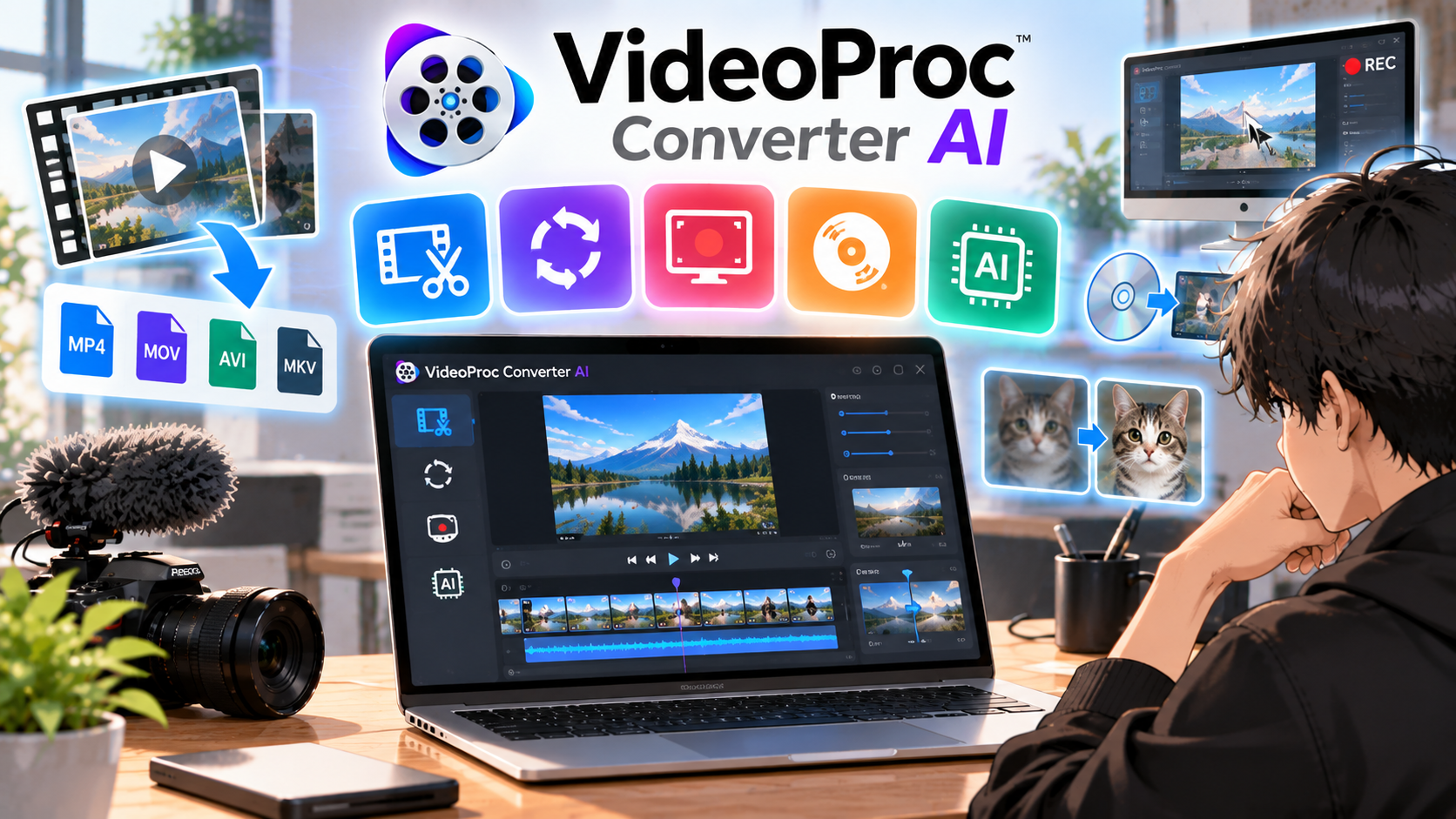
そんな動画関連の作業をまとめて行えるソフトのひとつが、VideoProc Converter AIです。
VideoProc Converter AIは動画編集だけでなく、
- 動画変換
- 画面録画
- DVD変換
- AIを活用した画質補正
- 動画サイズの変更
など、動画に関するさまざまな機能を備えています。
私もブログとYouTubeで情報発信をしているため、動画の編集だけでなく、動画ファイルそのものを扱う機会があります。
この記事では、
- VideoProc Converter AIとは?
- 何ができる?
- 基本的な使い方
- 動画変換の活用方法
- 画面録画の活用方法
- AI機能
- メリット・デメリット
- GOM Mixとの違い
などを初心者向けに紹介します。
- 動画でも解説しています
- VideoProc Converter AIとは?
- VideoProc Converter AIでできること
- VideoProc Converter AIの特徴
- VideoProc Converter AIの基本的な使い方
- 動画を編集する方法
- 動画変換を活用する方法
- 画面録画をブログやYouTubeに活用する方法
- YouTubeでVideoProc Converter AIを活用する方法
- AI機能はどう活用する?
- VideoProc Converter AIを使うメリット
- VideoProc Converter AIのデメリット・注意点
- GOM Mixとの違い
- VideoProc Converter AIの料金・プラン
- VideoProc Converter AIが向いている人
- よくある質問
- VideoProc Converter AIを使うときのコツ
- まとめ|VideoProc Converter AIは動画変換や画面録画にも使える多機能ソフト
- あわせて読みたい関連記事
動画でも解説しています
VideoProc Converter AIの基本的な使い方や、動画変換・画面録画・AI機能については、YouTubeでも初心者向けに解説しています。
VideoProc Converter AIとは?
VideoProc Converter AIは、動画に関する複数の作業を行えるソフトです。
主な機能として、
- 動画編集
- 動画変換
- 画面録画
- DVD変換
- AIを利用した動画処理
などがあります。
一般的な動画編集ソフトでは「動画を作る」ことが中心になりますが、VideoProc Converter AIでは動画ファイルそのものを変換したり処理したりできるのが特徴です。
そのため、
「動画編集だけしたい」
という人だけでなく、
「動画に関するいろいろな作業をひとつのソフトで行いたい」
という人にとっても選択肢になります。
VideoProc Converter AIでできること
VideoProc Converter AIでは、動画に関するさまざまな作業を行えます。
例えば、
- 動画のカット・結合
- 動画形式の変換
- 画面録画
- DVDの変換
- AIによる画質補正
- 字幕やテキストの追加
- 動画サイズの変更
- 動画の書き出し
などです。
ただし、利用できる機能はバージョンなどによって変更される可能性があります。
実際に利用するときは、公式サイトで最新の機能を確認してください。
VideoProc Converter AIの特徴
動画編集だけでなく動画変換もできる
VideoProc Converter AIの特徴のひとつが、動画ファイルの変換です。
動画を扱っていると、
「この形式では使えない」
「別の形式で保存したい」
「動画のサイズを調整したい」
といった場面が出てくることがあります。
そのようなときに、動画を目的に合わせた形式へ変換できます。
パソコン画面を録画できる
画面録画機能を利用できるのも特徴です。
例えば、
- AIツールの使い方
- WordPressの操作
- ソフトの設定方法
- パソコンの操作説明
など、実際のパソコン画面を見せながら説明したいときに活用できます。
ブログやYouTubeで「○○の使い方」のようなコンテンツを作る場合にも使い道があります。
AIを活用した機能もある
VideoProc Converter AIには、AIを利用した画質補正などの機能も用意されています。
例えば、元の動画の画質が気になるときなどに、対応するAI機能を利用する方法があります。
ただし、
AIを使えば必ずきれいな動画になる
というわけではありません。
元動画の状態や使用する機能によって結果は変わるため、実際の動画を確認しながら使うことが大切です。
VideoProc Converter AIの基本的な使い方
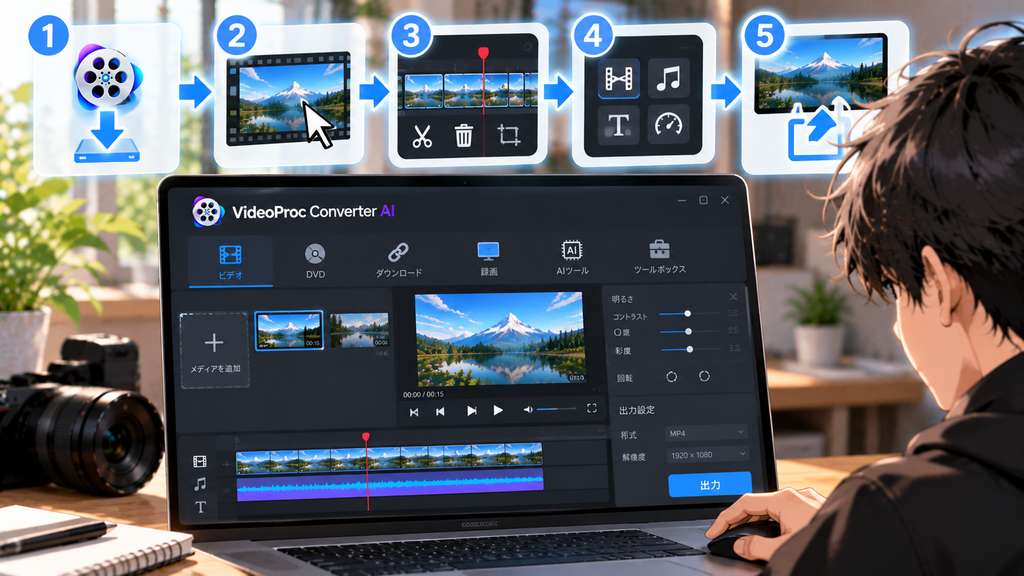
ここからは、基本的な使い方を紹介します。
機能によって操作方法は異なりますが、まずは全体の流れを把握しておきましょう。
① VideoProc Converter AIをインストールする
まずはVideoProc Converter AIをパソコンにインストールします。
導入する前に、
- 対応OS
- 動作環境
- 利用できる機能
- 料金・プラン
などを確認しておきましょう。
② 使用したい機能を選ぶ
VideoProc Converter AIには複数の機能があります。
そのため、最初に
「今回は何をしたいのか」
を決めておくと分かりやすくなります。
例えば、
- 動画を編集したい
- 動画形式を変換したい
- パソコン画面を録画したい
- AI機能を使いたい
といった目的です。
最初からすべての機能を覚える必要はありません。
自分が必要な機能から使っていけばOKです。
動画を編集する方法
動画編集をする場合は、編集したい動画を読み込みます。
その後、
- 不要な部分をカット
- 複数の動画を結合
- 字幕やテキストを追加
- 動画サイズを調整
- エフェクトを追加
など、必要な編集を行います。
編集が終わったら、動画を確認して書き出します。
YouTube動画などを作る場合でも、最初からすべての機能を使う必要はありません。
必要な編集だけを行って、まずは動画を完成させることを優先してもいいでしょう。
動画変換を活用する方法
VideoProc Converter AIの記事では、ここがGOM Mixとの大きな違いです。
動画ファイルにはさまざまな形式があります。
そのため、
「持っている動画を別の形式にしたい」
という場面が出てくることがあります。
VideoProc Converter AIでは、動画形式を変換する機能を利用できます。
また、用途に合わせて動画サイズなどを調整する方法もあります。
動画編集だけでなく、完成した動画ファイルを扱う作業にも使えるのが特徴です。
画面録画をブログやYouTubeに活用する方法
個人的にブログやYouTubeとの相性を考えるうえで注目したいのが、画面録画です。
例えば、
AIツールの使い方を説明する
↓
実際のパソコン画面を録画する
↓
必要な部分を編集する
↓
YouTubeへ投稿する
という使い方ができます。
ブログの場合も、
「このボタンを押します」
と文章だけで説明するより、実際の操作画面を動画で見せた方が分かりやすい内容があります。
例えば、
- WordPressの設定
- AIツールの操作
- 動画編集ソフトの使い方
- パソコンの設定
などです。
文章・画像・動画のどれが伝わりやすいかを考えて使い分けるといいでしょう。
YouTubeでVideoProc Converter AIを活用する方法
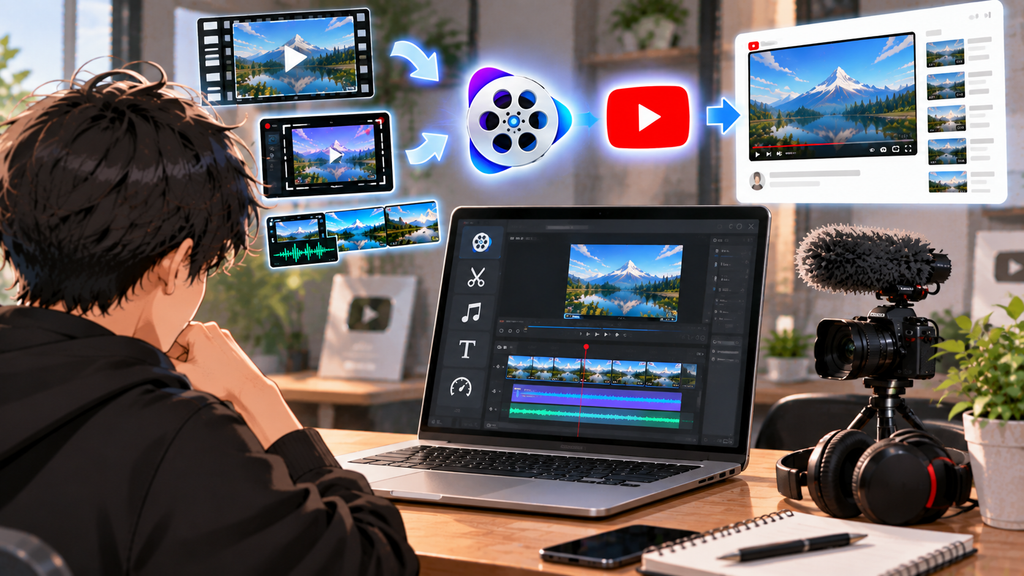
YouTubeでは動画編集だけでなく、動画ファイルを扱う作業も発生します。
VideoProc Converter AIでは、
- カット
- 字幕
- 動画サイズの調整
- 動画変換
- 画面録画
- 書き出し
などを用途に合わせて利用できます。
特に画面操作を説明するYouTube動画では、画面録画機能を活用できます。
私自身もYouTubeを運営していますが、動画制作では編集以外にも、
- 企画
- 台本
- 音声
- 画像
- サムネイル
- 投稿
など、さまざまな作業があります。
動画関連の作業をどのツールで行うのか、自分なりの制作フローを作っていくことも大切です。
関連記事:AIでYouTube動画を作る方法【2026年版】
AI機能はどう活用する?
VideoProc Converter AIには、AIを活用した機能も用意されています。
例えば、画質が気になる動画に対して、対応するAI機能を利用する方法があります。
ただし、AI機能についても、
「AIだから何でも自動で完璧にできる」
と考えない方がいいでしょう。
処理後の動画を確認して、
- 不自然になっていないか
- 元動画より見やすくなったか
- 自分が求めている状態になっているか
を判断する必要があります。
AIは動画制作を補助してくれる機能のひとつとして考えると使いやすいと思います。
VideoProc Converter AIを使うメリット
動画に関する複数の作業をまとめて行える
VideoProc Converter AIの大きな特徴は、動画編集だけではないことです。
- 動画編集
- 動画変換
- 画面録画
- DVD変換
- AI機能
など、複数の用途があります。
動画を扱う機会が多い人ほど、活用できる場面も増えてきます。
画面録画を使える
ブログやYouTubeでツールの使い方を紹介する場合、画面録画は便利な機能です。
特に操作方法を紹介するコンテンツでは、実際の画面を見せることで内容を補足できます。
動画変換にも使える
「動画を編集する」だけでなく、「動画ファイルを別の形式で使いたい」ときにも利用できます。
動画編集とは別に変換ソフトを探している人にとっては、確認しておきたいポイントです。
AI機能も利用できる
AIによる動画処理を試せるのも特徴です。
AIツールを動画制作に取り入れてみたい人にとって、活用できる機能のひとつになります。
VideoProc Converter AIのデメリット・注意点
機能が多い
多機能なのはメリットですが、逆に、
「どれを使えばいいの?」
と迷う可能性もあります。
特に動画編集を始めたばかりの場合、すべての機能を一度に覚えようとすると大変です。
まずは自分が必要な機能から覚えていくといいでしょう。
高度な動画編集が目的なら必要な機能を確認する
動画編集ソフトを選ぶ目的は人によって違います。
例えば、
- 複雑なアニメーション
- 高度な映像表現
- 細かな編集
などを重視する場合は、自分が必要とする機能が搭載されているか確認する必要があります。
「多機能だから何でもできる」と考えず、作りたい動画から逆算して選びましょう。
AI処理の結果は必ず確認する
AI機能を利用した場合も、処理結果をそのまま使うのではなく、自分で確認することが大切です。
AIによる処理が、自分の求めている結果になるとは限りません。
元動画と比較しながら判断するといいでしょう。
利用条件や動作環境を確認する
動画関連ソフトはパソコンの性能によって動作が変わることがあります。
また、料金や利用できる機能も変更される可能性があります。
導入前に公式サイトで、
- 対応OS
- 動作環境
- 料金
- 利用できる機能
- 利用条件
などを確認してください。
GOM Mixとの違い
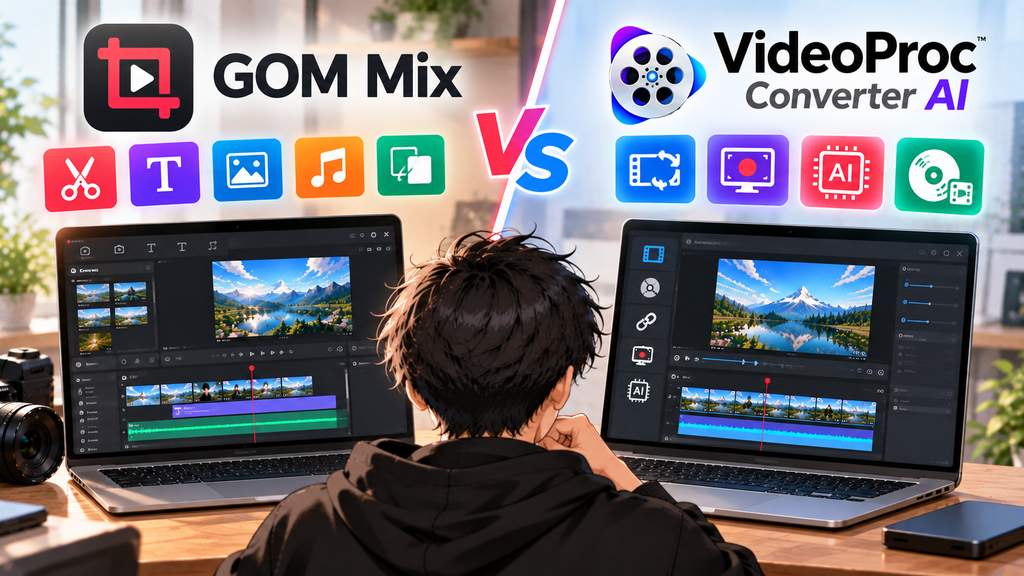
GOM MixとVideoProc Converter AIは、どちらも動画を扱えるソフトですが、記事では役割を分けて考えると分かりやすいです。
GOM Mix
動画のカットやテロップ、BGM、画像などを使った動画編集を中心に考えたい人向け。
VideoProc Converter AI
動画編集に加えて、動画変換・画面録画・AI機能なども使いたい人向け。
どちらが優れているというより、
「自分は何をしたいのか」
で考えることが大切です。
例えば、
「YouTube動画を編集したい」
なら動画編集機能を比較する。
「パソコン画面も録画したい」
なら画面録画機能も確認する。
「動画形式を変換したい」
なら変換機能も確認する。
というように選ぶと分かりやすくなります。
関連記事:GOM Mixの使い方は?初心者向けに動画編集の流れ・できることを解説
VideoProc Converter AIの料金・プラン
VideoProc Converter AIの料金やプラン、利用できる機能は変更される可能性があります。
そのため、利用するときは公式サイトで最新情報を確認してください。
特に、
- 料金
- プランごとの違い
- 利用できる機能
- 対応OS
- 動作環境
などを確認しておくといいでしょう。
体験できるバージョンなどが提供されている場合は、操作感を確認してから検討する方法もあります。
VideoProc Converter AIが向いている人
VideoProc Converter AIは、例えば次のような人にとって選択肢になります。
- 動画を編集したい
- 動画形式を変換したい
- パソコン画面を録画したい
- YouTube動画を作りたい
- ブログ用の操作説明動画を作りたい
- AIを使った動画処理を試したい
- 動画関連の複数の作業をひとつのソフトで行いたい
反対に、動画編集だけが目的の場合は、他の動画編集ソフトと機能や操作性を比較してから選ぶといいでしょう。
よくある質問
VideoProc Converter AIは初心者でも使えますか?
動画編集や動画変換を初めて行う場合でも、まずは必要な機能から覚えていけば使い方を理解しやすくなります。
多くの機能を一度に覚える必要はありません。
YouTube動画にも使えますか?
動画編集や動画変換、画面録画など、YouTube動画制作で利用できる機能があります。
自分が作りたい動画に必要な機能があるか確認して利用しましょう。
パソコン画面を録画できますか?
画面録画機能を利用できます。
AIツールやソフトの使い方など、パソコン操作を説明する動画にも活用できます。
動画形式を変換できますか?
動画変換はVideoProc Converter AIの特徴のひとつです。
対応する形式については、利用時点の公式情報を確認してください。
AI機能では何ができますか?
元記事では、AIを利用した画質補正などの機能が紹介されています。
利用できるAI機能はバージョンなどによって変更される可能性があるため、最新情報は公式サイトで確認してください。
VideoProc Converter AIを使うときのコツ
多機能なソフトだからといって、最初から全部の機能を使う必要はありません。
例えば最初は、
動画を変換してみる
または、
パソコン画面を録画してみる
など、ひとつの目的から始めてもいいと思います。
その後、
「動画も少し編集したい」
「AI機能も試してみたい」
と必要になった機能を追加していく方が覚えやすくなります。
動画制作ではツールの機能を全部覚えることより、自分が作りたいものを完成させることの方が大切です。
まとめ|VideoProc Converter AIは動画変換や画面録画にも使える多機能ソフト
VideoProc Converter AIでは、
- 動画編集
- 動画変換
- 画面録画
- DVD変換
- AIを活用した動画処理
など、動画に関するさまざまな機能を利用できます。
特に、
「動画を編集するだけでなく、変換や画面録画もしたい」
という人にとって確認しておきたいソフトです。
一方で、機能が多ければ自分に合うとは限りません。
動画編集だけが目的なのか、動画変換も必要なのか、画面録画を使いたいのか。
自分が必要としている機能を整理してから選ぶといいでしょう。
気になる方は公式サイトで現在の機能や料金、動作環境を確認して、自分の用途に合うか検討してみてください。
あわせて読みたい関連記事
動画制作やAIツールについて知りたい方は、こちらの記事も参考にしてください。


コメント