動画編集をもっと簡単にしたいと思ったことはありませんか?
「YouTubeを始めたいけど動画編集が難しそう…」
「字幕を付けるだけで何時間もかかる…」
「ショート動画をもっと効率よく作りたい。」
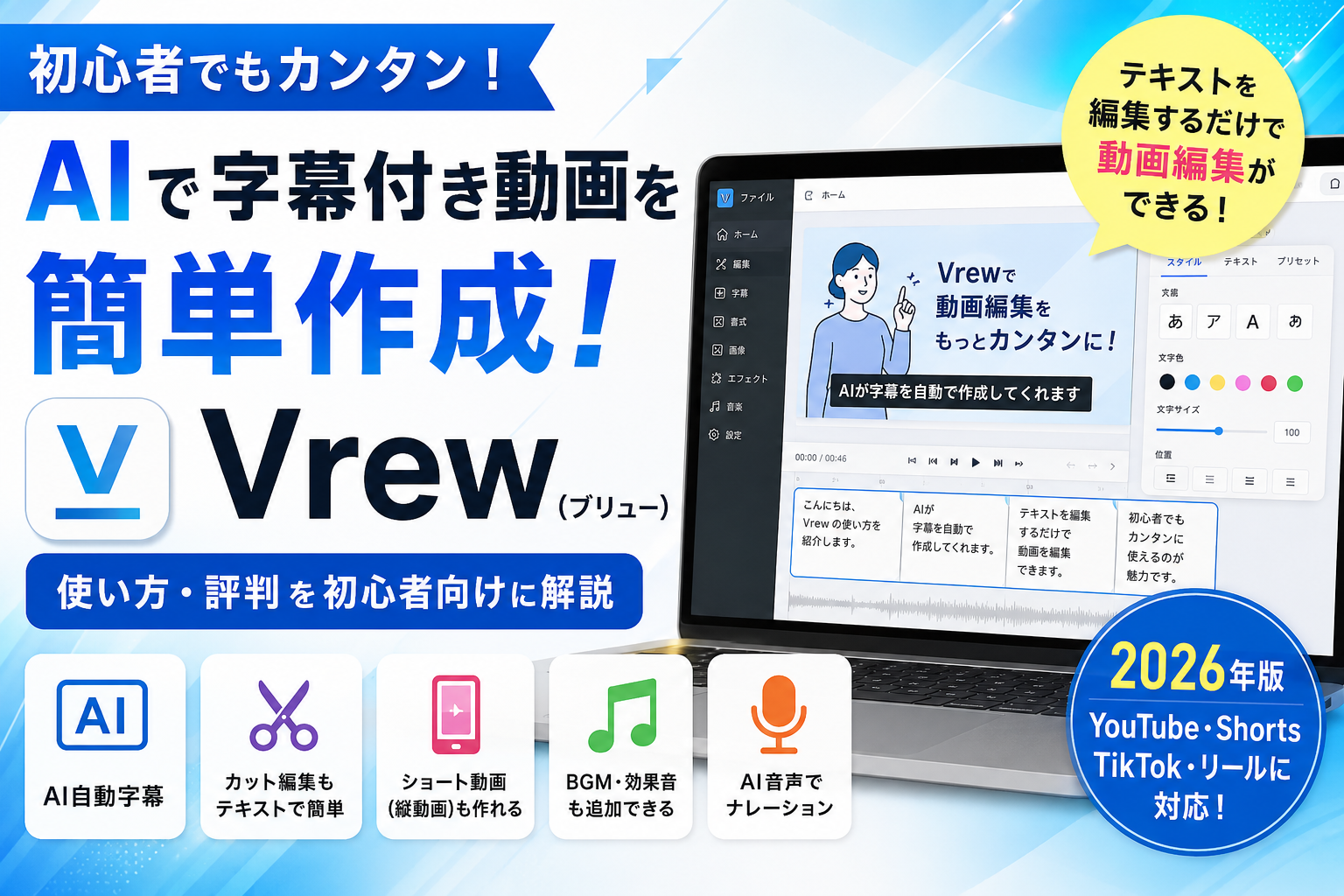
そんな悩みを解決してくれるのが、**AI動画編集ソフト「Vrew(ブリュー)」**です。
VrewはAIが音声を自動で文字起こしし、字幕を作成してくれるため、初心者でも短時間で動画を編集できます。
実際に私もYouTube動画やショート動画の制作でVrewを使っていますが、以前より編集時間を大幅に短縮できました。
この記事では、
- Vrewとはどんなソフトなのか
- 実際の使い方
- メリット・デメリット
- 他の動画編集ソフトとの違い
- 初心者におすすめできる理由
まで、実際に使った感想を交えながら詳しく解説します。
動画編集を始めたい方は、ぜひ最後までご覧ください。
動画でも解説しています
Vrewの基本的な使い方や、AI字幕・文字起こしなどの機能については、YouTubeでも初心者向けに解説しています。
Vrewとは?
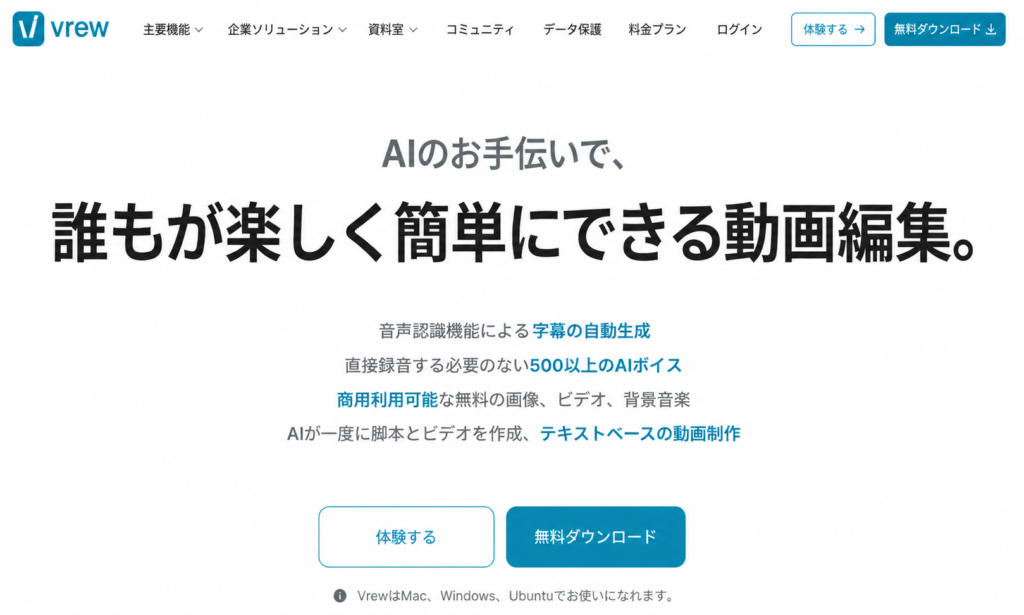
Vrew(ブリュー)は、AIを活用した動画編集ソフトです。
最大の特徴は、音声をAIが自動で文字起こしし、その字幕を編集するだけで動画も編集できることです。
一般的な動画編集ソフトでは、タイムラインを細かく操作しながら編集する必要があります。
一方でVrewは、Wordで文章を編集するような感覚で動画を編集できます。
そのため、
- 動画編集が初めての方
- YouTubeを始めたい方
- ショート動画を作りたい方
から高い人気があります。
Windows・Macの両方に対応しており、無料プランから始められる点も魅力です。
Vrewでできること
Vrewでは、次のような機能を利用できます。
- AIによる自動文字起こし
- 字幕の自動作成
- テキスト編集による動画編集
- AI音声によるナレーション
- YouTube動画の編集
- YouTube Shortsの作成
- TikTok動画の編集
- Instagramリール動画の編集
- BGM・効果音の追加
- 画像や動画素材の挿入
- AIで作成した台本から動画を自動生成
特に便利なのが、字幕作成機能です。
動画を読み込むだけでAIが音声を認識し、自動で字幕を作成してくれるため、編集時間を大きく短縮できます。
Vrewの特徴
1. 初心者でも操作しやすい
Vrewは画面がシンプルで分かりやすく、動画編集ソフトを初めて使う方でも比較的短時間で操作を覚えられます。
難しい知識がなくても動画を作れるため、副業としてYouTubeを始めたい方にもおすすめです。
2. AI字幕の精度が高い
動画を読み込むだけでAIが字幕を作成してくれます。
もちろん100%完璧ではありませんが、通常の会話であれば高い精度で文字起こししてくれます。
間違っている部分だけ修正すればよいため、手入力よりも大幅に効率化できます。
3. ショート動画との相性が良い
YouTube ShortsやTikTokなどの縦動画も簡単に作成できます。
通常動画からショート動画へ編集し直すこともできるため、1本の動画を複数のSNSで活用したい方にも便利です。
Vrewの料金
Vrewには無料プランがあり、基本的な動画編集や字幕作成を試すことができます。
「まずは使い勝手を試してみたい」という方でも始めやすいのが魅力です。
一方で、AI機能の利用回数や一部の高度な機能には制限があります。
本格的に動画制作を続ける場合は、有料プランを検討するとよいでしょう。
なお、料金や機能は変更される場合がありますので、利用前には公式サイトで最新情報をご確認ください。
Vrewを使う前に知っておきたい関連記事
動画編集だけでなく、AIツールを活用すると作業効率をさらに高められます。
あわせてこちらの記事もおすすめです。
- Nottaの使い方・評判を初心者向けに解説(文字起こしをさらに活用したい方はこちら)
- VideoProc Converter AIの使い方・評判(動画の変換・圧縮・高画質化をしたい方はこちら)
- ConoHa AI Canvasの使い方(動画で使う画像をAIで作りたい方はこちら)
- ChatGPTでブログ記事を書く方法(動画の台本作成にも役立ちます)
Vrewの始め方
インストール方法
Vrewを使うには、まず公式サイトからソフトをダウンロードします。
インストールは数分で完了するため、動画編集が初めての方でも簡単に始められます。
手順は次のとおりです。
- Vrew公式サイトへアクセスする
- 「無料ダウンロード」をクリックする
- ダウンロードしたファイルを開く
- 画面の案内に沿ってインストールする
- アカウント登録またはログインする
インストールが終われば、すぐに動画編集を始められます。
新しいプロジェクトを作成する
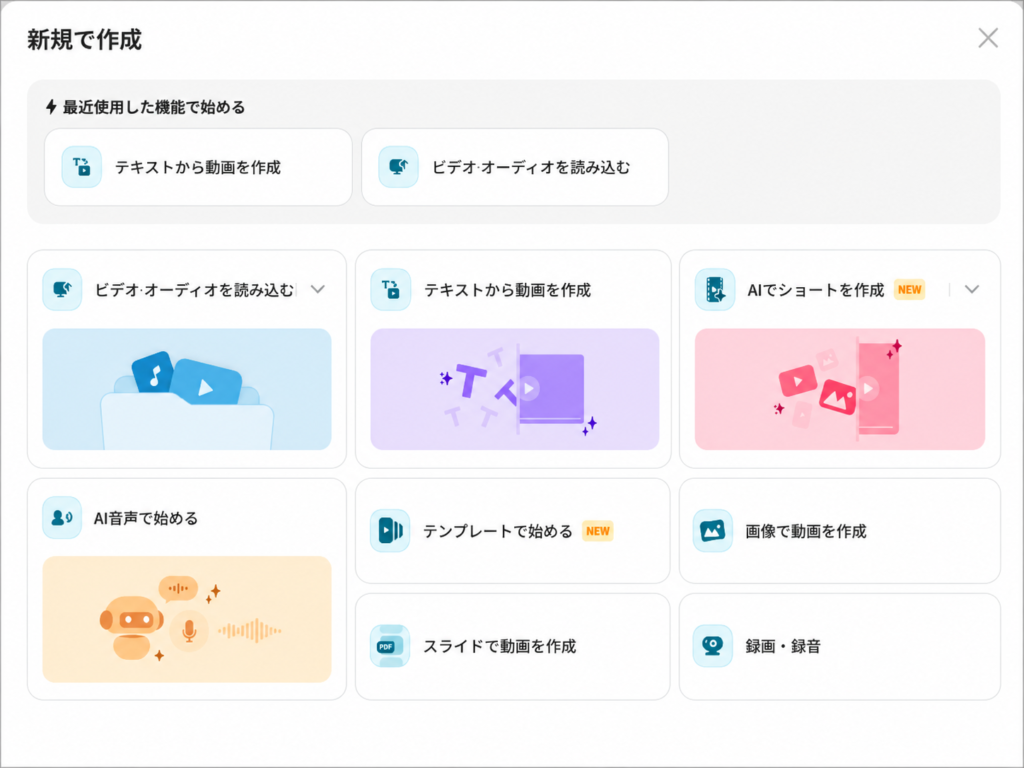
Vrewを起動したら、「新しいプロジェクト」をクリックします。
その後、編集したい動画を選択して読み込みます。
ドラッグ&ドロップでも動画を追加できるので、操作はとても簡単です。
初めて利用する場合でも迷うことはほとんどありません。
AIで字幕を自動作成する
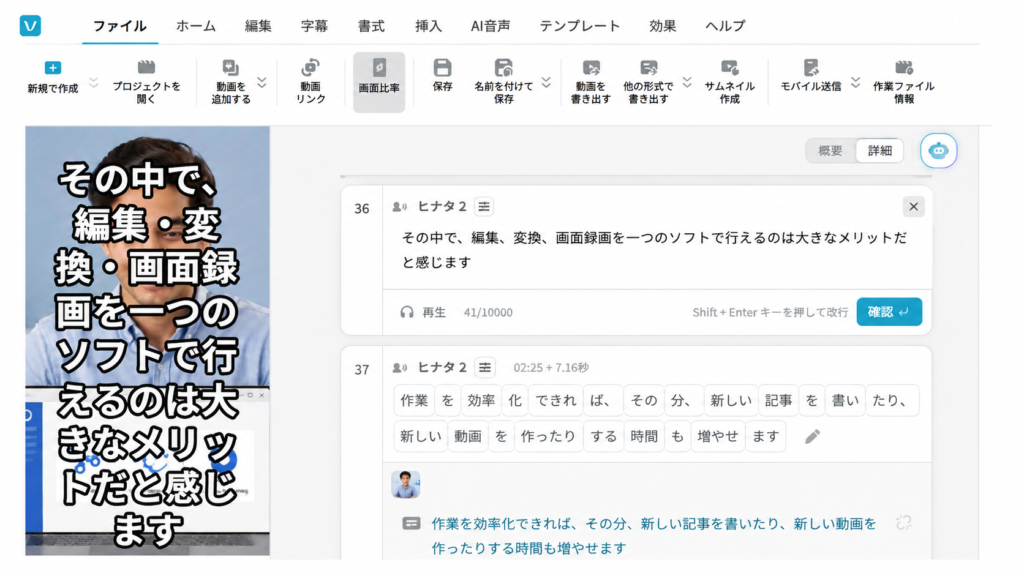
動画を読み込むと、Vrewが音声を解析し、自動で文字起こしを開始します。
動画の長さによって処理時間は異なりますが、数分程度で字幕が完成することがほとんどです。
以前のように、一文字ずつ字幕を入力する必要はありません。
この機能だけでも動画編集の時間を大幅に短縮できます。
私も実際に使っていますが、字幕を一から入力していた頃と比べると、編集時間がかなり短くなりました。
字幕を修正する
AIの文字起こし精度は高いですが、人名や商品名、専門用語などは間違えることがあります。
そのため、動画を書き出す前に一度字幕を確認しましょう。
修正方法はとても簡単です。
修正したい文字をクリックして入力し直すだけです。
Wordで文章を編集するような感覚で操作できるため、動画編集ソフトに慣れていない方でも扱いやすいでしょう。
不要な部分をカットする
動画を編集していると、
- 「えー」
- 「あのー」
- 言い間違い
- 長い無言
などを削除したくなることがあります。
Vrewでは、不要な文章を削除するだけで、その部分の動画も一緒にカットできます。
通常の動画編集ソフトではタイムラインを細かく調整する必要がありますが、Vrewならテキスト編集だけで済むため、とても効率的です。
解説動画やレビュー動画を作る方には特に便利な機能だと感じています。
字幕デザインを変更する
字幕は動画の見やすさを大きく左右します。
Vrewでは、字幕のデザインも自由に変更できます。
例えば、
- フォント
- 文字サイズ
- 文字色
- 縁取り
- 背景色
- 表示位置
などを調整できます。
字幕を読みやすくすることで、最後まで動画を見てもらいやすくなる効果も期待できます。
ショート動画を作る方法
最近はYouTube ShortsやTikTokなどの縦動画が人気です。
Vrewなら通常動画からショート動画を作ることも簡単です。
基本的な流れは次のとおりです。
- 編集した動画を開く
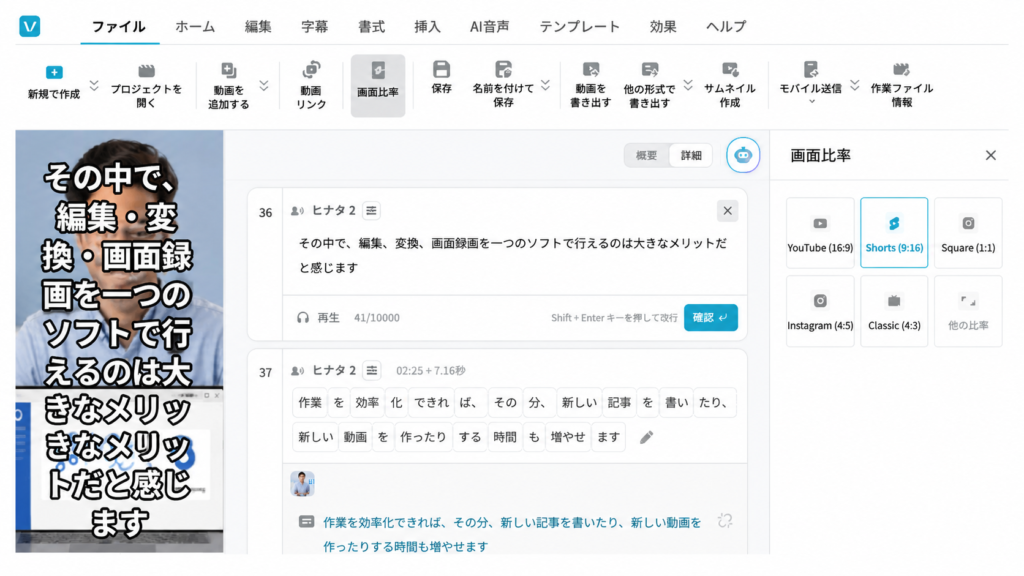
- 画面比率を9:16に変更する
- 字幕の位置を調整する
- 必要な部分だけを残して編集する
- 動画を書き出す
私も通常動画からショート動画を作るときは、この方法を使っています。
以前、背景が黒く表示されたことがありましたが、画面比率を9:16に設定し直すことで解決できました。
同じような症状が出た場合は、まず画面比率を確認してみましょう。
動画を書き出す
編集が終わったら、動画を書き出します。
書き出し時には、
- 解像度
- 保存先
- ファイル形式
などを設定できます。
YouTubeへ投稿する場合は、高画質の設定で保存するのがおすすめです。
また、動画の容量を小さくしたい場合や、ファイル形式を変換したい場合は、VideoProc Converter AIを活用すると便利です。
▶ 関連記事:VideoProc Converter AIの使い方・評判
Vrewを実際に使って感じたメリット
私も実際にVrewを使って、YouTube動画やショート動画を作成しています。
ここでは、使ってみて特に便利だと感じたポイントを紹介します。
動画編集の時間を大幅に短縮できる
Vrewを使って一番驚いたのは、編集時間が大きく短縮されたことです。
以前は字幕を手入力したり、不要な部分をタイムラインで細かくカットしたりと、多くの時間がかかっていました。
しかしVrewなら、AIが自動で字幕を作成してくれるため、間違っている部分を修正するだけで済みます。
さらに、テキストを削除すると動画も一緒にカットされるので、編集作業がとてもスムーズです。
動画を定期的に投稿したい方にとって、大きなメリットだと感じています。
初心者でも使いやすい
動画編集ソフトには機能が多く、最初は「何をすればいいのか分からない」と感じるものもあります。
一方でVrewは、画面がシンプルで分かりやすく、必要な機能が整理されています。
私も使い始めた頃は動画編集の経験がほとんどありませんでしたが、数本動画を作るうちに自然と操作に慣れることができました。
動画編集が初めての方でも始めやすいソフトだと思います。
ショート動画との相性が良い
最近はYouTube ShortsやTikTokなど、短い動画の需要が高まっています。
Vrewなら通常動画から必要な部分だけを切り出し、9:16の縦動画へ簡単に変更できます。
1本の動画から通常動画とショート動画の両方を作れるため、効率よくコンテンツを増やせるのも魅力です。
私もブログ記事をもとに通常動画を作成し、その動画からショート動画を作る流れで活用しています。
最近では、ChatGPTなどのAIで作成した台本をVrewに読み込ませることで、AI音声や映像を組み合わせた動画を作成できる機能も利用できます。
私も実際に、ブログ記事をもとにChatGPTで台本を作成し、その台本をVrewで動画化しています。
一から動画を編集するよりも作業時間を短縮できるため、ブログとYouTubeを並行して運営したい方にも便利な機能です。
もちろん、自動で作成された動画は後から自由に編集できます。
字幕を修正したり、画像を差し替えたり、BGMを追加したりできるので、自分好みの動画に仕上げられます。
Vrewのデメリット
便利なVrewですが、気になる点もあります。
導入前に知っておきたいポイントを紹介します。
AIの文字起こしは100%ではない
AIの認識精度は高いものの、固有名詞や商品名、専門用語などは間違えることがあります。
そのため、動画を書き出す前には必ず字幕を確認しましょう。
数分確認するだけでも、動画の完成度は大きく変わります。
高度な動画編集には向かない
Vrewは、誰でも簡単に動画を編集できるように作られたソフトです。
そのため、映画のような凝った演出や複雑なアニメーションを作りたい場合は、より高機能な動画編集ソフトの方が向いています。
一方で、YouTubeの解説動画やショート動画、Vlogなどであれば、Vrewだけでも十分に質の高い動画を作成できます。
動画編集が初めての方や、できるだけ簡単に動画を作りたい方には、とても使いやすいソフトだと感じました。
一部機能は有料プラン限定
無料プランでも多くの機能を利用できますが、一部のAI機能や利用回数には制限があります。
動画制作を継続する予定であれば、有料プランも検討してみるとよいでしょう。
料金や利用できる機能は変更される場合があるため、最新情報は公式サイトで確認することをおすすめします。
VrewとCapCutの違い
動画編集ソフトを探していると、「VrewとCapCutはどちらがおすすめ?」と迷う方も多いでしょう。
それぞれ得意なことが異なります。
Vrew
- AI字幕作成が得意
- テキスト編集で動画を編集できる
- 解説動画やYouTube向け
CapCut
- エフェクトやテンプレートが豊富
- SNS向けのおしゃれな動画を作りやすい
- ダンス動画やVlogとの相性が良い
字幕付きの解説動画を効率よく作りたい方には、Vrewの方が使いやすいと感じます。
一方で、おしゃれな演出やSNS向けの動画を作りたい場合は、CapCutも選択肢になるでしょう。
Vrewはこんな人におすすめ
Vrewは、次のような方におすすめです。
- 動画編集を始めたい初心者
- YouTubeチャンネルを運営している方
- ショート動画を効率よく作りたい方
- AIで編集時間を短縮したい方
- 字幕付き動画を簡単に作りたい方
- 顔出しをせずに動画を作りたい方
反対に、本格的な映像制作や複雑な演出を重視する方は、他の動画編集ソフトも比較してみるとよいでしょう。
よくある質問
Vrewは無料で使えますか?
はい。Vrewには無料プランが用意されています。
無料でも基本的な動画編集や字幕作成など、多くの機能を利用できます。
まずは無料プランで使い心地を試し、必要に応じて有料プランを検討するとよいでしょう。
Vrewは初心者でも使えますか?
はい。
Vrewは画面がシンプルで分かりやすく、動画編集が初めての方でも比較的短時間で操作を覚えられます。
AIが字幕を自動で作成してくれるため、動画編集のハードルを大きく下げてくれるソフトです。
VrewだけでYouTube動画は作れますか?
基本的な編集であれば、Vrewだけでも十分にYouTube動画を作成できます。
字幕作成やカット編集、AI音声など、多くの機能が搭載されているため、初心者には特におすすめです。
ただし、動画の形式変換や高画質化などを行いたい場合は、他のツールを組み合わせるとさらに便利です。
Vrewでショート動画も作れますか?
はい。
画面比率を9:16に変更することで、YouTube ShortsやTikTok向けの縦動画を簡単に作成できます。
通常動画からショート動画を作りたい方にもおすすめです。
Vrewの文字起こし精度は高いですか?
一般的な会話であれば、高い精度で文字起こししてくれます。
ただし、人名や専門用語、商品名などは間違えることがあるため、動画を書き出す前に一度確認することをおすすめします。
Vrewをより便利に使うなら
Vrewだけでも動画編集はできますが、他のAIツールを組み合わせることで、さらに効率よく作業できます。
例えば、
- 動画の変換・圧縮・高画質化なら「VideoProc Converter AI」
- AIで文字起こしをしたいなら「Notta」
- ブログや動画で使う画像を作成したいなら「ConoHa AI Canvas」
などを活用すると、動画制作全体の作業効率がさらに向上します。
関連記事
▶ VideoProc Converter AIの使い方・評判
まとめ
Vrewは、AIを活用して動画編集を効率化できる初心者向けの動画編集ソフトです。
特に、字幕作成やショート動画制作を簡単に行えるため、これからYouTubeを始めたい方や、動画編集に慣れていない方に向いています。
私自身も実際にVrewを使っていますが、AIによる文字起こし機能のおかげで、以前より短時間で動画を完成させられるようになりました。
動画編集を効率化したい方は、まず無料プランで使い心地を試してみるのがおすすめです。
自分に合っていると感じたら、有料プランも検討しながら、動画制作に役立ててみてください。
この記事を書いた人
AIツールを活用しながら、ブログ運営とYouTubeチャンネルを運営しています。
実際に使って便利だったAIツールや、副業に役立つ情報を、初心者にも分かりやすく発信しています。


コメント