WordPressブログを開設できた!
でも、管理画面を開いてみると、
「次に何をすればいいの?」
「設定項目が多すぎて分からない」
「このまま記事を書き始めても大丈夫?」
と迷ってしまう方も多いのではないでしょうか。
WordPressを開設したら、すぐに記事を書き始めることもできます。
しかし、その前にいくつか確認しておきたい初期設定があります。
特にパーマリンクなどは、記事をたくさん公開してから変更すると対応が必要になる場合があるため、できればブログを始めた早い段階で確認しておきたいポイントです。
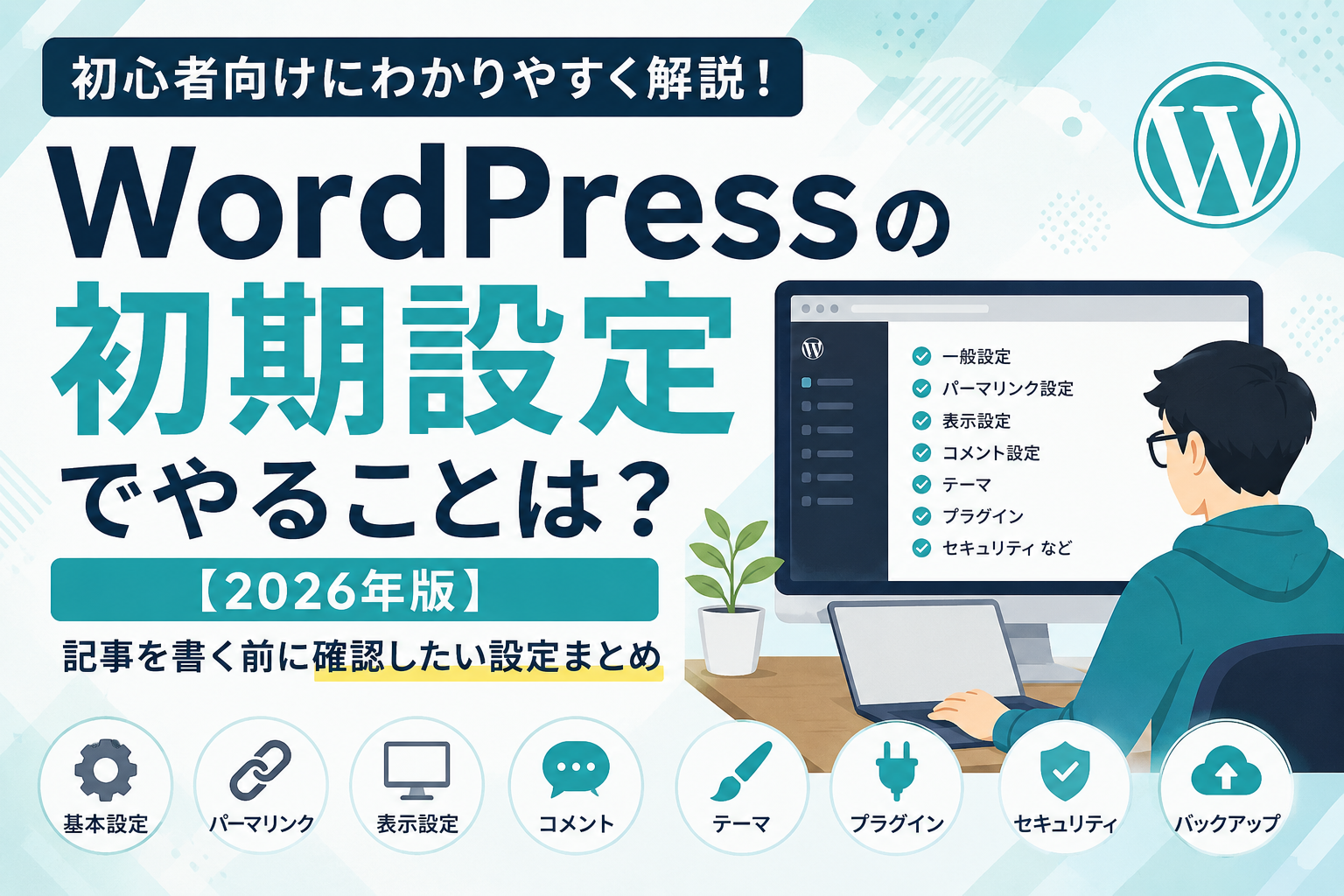
この記事では、WordPress初心者向けに、
- サイトタイトルの確認
- WordPressのURL
- SSLの確認
- パーマリンク設定
- 表示設定
- コメント設定
- テーマ
- プラグイン
- バックアップ
- セキュリティ
- 不要な初期コンテンツ
など、ブログの記事を書き始める前に確認しておきたい設定を順番に紹介します。
全部を一度に覚える必要はありません。
実際のWordPress管理画面を見ながら、一つずつ進めていきましょう。
- WordPressの初期設定はなぜ必要?
- まずWordPressの管理画面を確認しよう
- サイトタイトルを確認する
- WordPressアドレスとサイトアドレスを確認する
- SSLを確認しよう
- メールアドレスも確認しておこう
- パーマリンク設定を確認する
- スラッグとは?
- 表示設定を確認する
- コメント設定を確認する
- 日付と時刻も確認しておこう
- WordPressテーマを確認する
- プラグインとは?
- 不要な初期コンテンツを確認する
- 投稿一覧を確認する
- 固定ページも確認する
- 使っていないテーマやプラグインはどうする?
- 初期設定ではデザインに時間をかけすぎなくてもOK
- バックアップについて確認する
- WordPressのセキュリティも確認しよう
- プロフィールを設定する
- お問い合わせページとプライバシーポリシーも準備しよう
- 記事を書く前の最終チェック
- WordPressの初期設定は全部完璧にしなくてもOK
- WordPressをまだ開設していない場合は?
- まとめ|初期設定ができたら記事を書き始めよう
- 関連記事
WordPressの初期設定はなぜ必要?
WordPressをインストールしただけでも、ブログ自体は使い始められます。
では、なぜ初期設定が必要なのでしょうか?
理由の一つは、後から変更すると手間が増える設定があるからです。
例えばパーマリンク。
パーマリンクとは、それぞれの記事に設定されるURLのことです。
記事をたくさん公開した後にURLの構造を変更すると、以前のURLからアクセスできなくなる可能性があります。
必要に応じてリダイレクトなどの対応が必要になることもあります。
そのため、ブログを始めた早い段階で設定を確認しておくのがおすすめです。
また、
ブログ名。
URL。
SSL。
コメント。
テーマ。
プラグイン。
なども、記事を書き始める前に一度確認しておくと、その後のブログ運営を進めやすくなります。
ただし、
「初期設定を完璧にしないと記事を書いてはいけない」
というわけではありません。
必要なところから設定して、ブログを運営しながら少しずつ覚えていけばOKです。
まずWordPressの管理画面を確認しよう
WordPressの設定は、基本的に管理画面から行います。
WordPressへログインすると、左側に、
投稿
メディア
固定ページ
コメント
外観
プラグイン
ユーザー
設定
などの項目が表示されます。
初めて見ると、
「覚えること多すぎない?」
と思うかもしれません。
でも、最初から全部使うわけではありません。
ブログ初心者なら、まずは、
投稿
外観
プラグイン
設定
あたりを少しずつ覚えていけば大丈夫です。
記事を書くときは「投稿」。
ブログのデザインなどを変更するときは「外観」。
機能を追加するときは「プラグイン」。
WordPress全体の設定を確認するときは「設定」。
というイメージです。
サイトタイトルを確認する
まず確認したいのが、サイトタイトルです。
WordPress管理画面から、
設定 → 一般
を開きます。
ここに「サイトのタイトル」という項目があります。
ブログを開設するときに設定していれば、すでにブログ名が入力されている場合があります。
自分が使いたいブログ名になっているか確認しましょう。
もし仮の名前になっている場合は、ここで変更できます。
キャッチフレーズはどうする?
サイトタイトルの近くに「キャッチフレーズ」という項目があります。
ここには、ブログについて簡単に説明する文章を設定できます。
ただし、利用しているWordPressテーマによって表示方法などが異なります。
最初から無理に長い文章を設定する必要はありません。
自分のブログが、
「何について発信しているブログなのか」
が分かる短い文章を設定する方法もあります。
必要なければ、利用しているテーマの仕様を確認したうえで空欄にすることも検討できます。
WordPressアドレスとサイトアドレスを確認する
同じ「一般設定」の画面には、
WordPressアドレス(URL)
サイトアドレス(URL)
という項目があります。
ここは初心者が、
「なんとなく変えてみよう」
と触る場所ではありません。
設定を誤ると、WordPressへ正常にアクセスできなくなることがあります。
すでにブログが正常に表示されている場合は、理由なく変更しないようにしましょう。
「URLを変えたいから、とりあえずここを書き換える」
という操作は避けた方が安全です。
SSLを確認しよう
次に確認しておきたいのが、SSLです。
自分のブログをブラウザで開いて、URLを確認してみましょう。
URLが、
https
から始まっているか確認します。
SSLは、Webサイトと閲覧者の間で送受信されるデータを暗号化する仕組みです。
現在のレンタルサーバーでは、無料SSLを利用できるサービスもあります。
WordPressを簡単に開設できる機能を利用した場合、SSLまで設定されていることもあります。
ただし、利用するレンタルサーバーや設定状況によって異なるため、自分のブログを実際に開いて確認しましょう。
もし「http」のままだった場合は、適当にWordPressのURLを書き換えるのではなく、利用しているレンタルサーバーのSSL設定方法を確認してください。
レンタルサーバーについて詳しく知りたい方はこちら
👉 レンタルサーバーとは?初心者向けに役割と選び方をわかりやすく解説【2026年版】
メールアドレスも確認しておこう
「設定 → 一般」には、管理者メールアドレスもあります。
WordPressからの通知などに使用される重要なメールアドレスなので、自分が現在使用できるアドレスになっているか確認しておきましょう。
変更した場合は確認手続きが必要になることがあります。
また、メールアドレスをブログ上にそのまま公開する必要はありません。
問い合わせを受け付けたい場合は、後からお問い合わせフォームなどを用意する方法があります。
パーマリンク設定を確認する
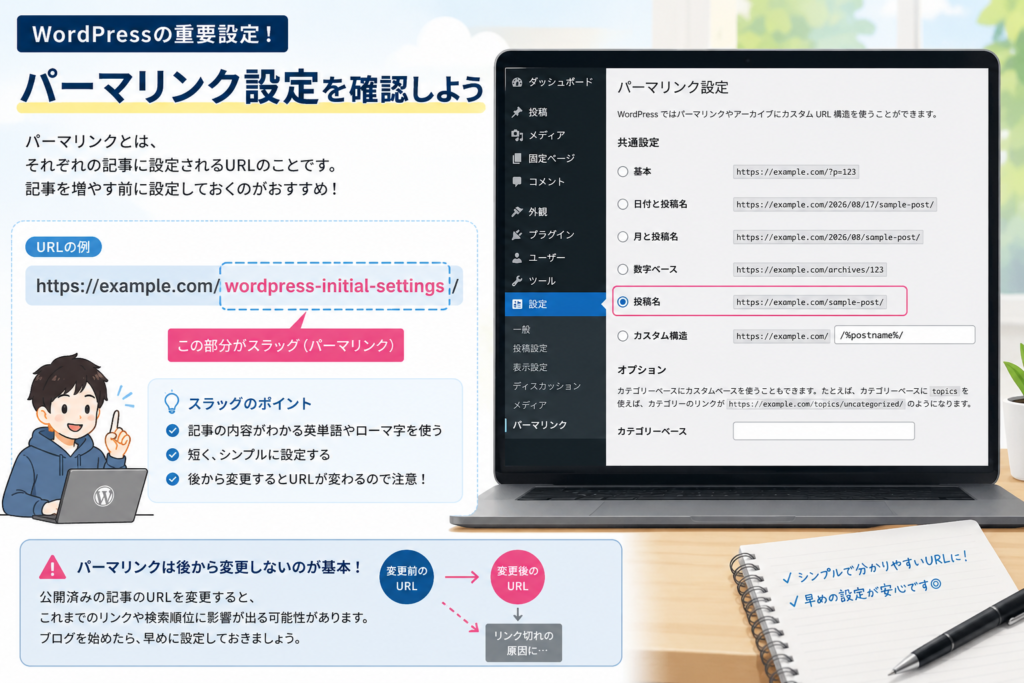
WordPressを開設したら、早めに確認しておきたいのがパーマリンク設定です。
パーマリンクとは、簡単にいうとそれぞれの記事に設定されるURLのことです。
例えば、
https://example.com/wordpress-setting
という記事があった場合、
wordpress-setting
の部分が記事ごとに設定される部分です。
パーマリンクは、記事をたくさん公開してから変更するとURLが変わり、これまでのリンクからアクセスできなくなる可能性があります。
そのため、ブログを始めた早い段階で設定を確認しておきましょう。
パーマリンク設定はどこにある?
WordPressの管理画面から、
設定 → パーマリンク
を開きます。
すると、
基本
日付と投稿名
月と投稿名
数字ベース
投稿名
カスタム構造
などの選択肢が表示されます。
ブログ初心者の場合は、シンプルなURLにしやすい**「投稿名」**を選択肢のひとつとして検討できます。
「投稿名」を選択すると、記事ごとに設定したスラッグをURLに使用できます。
例えば、
記事タイトルが、
「WordPressの初期設定でやること」
だった場合、
wordpress-initial-settings
のようなスラッグを設定できます。
スラッグとは?
スラッグとは、URLの一部として使用される文字列です。
例えば、
https://example.com/wordpress-initial-settings
なら、
wordpress-initial-settings
がスラッグです。
記事を書くときに、自分で設定できます。
基本的には、記事内容が分かる短い英単語やローマ字などを使って、シンプルに設定すると分かりやすいでしょう。
例えば、
WordPressの初期設定なら、
wordpress-initial-settings
レンタルサーバーの記事なら、
rental-server-beginner
独自ドメインの記事なら、
domain-beginner
といった形です。
長すぎたり、記事と関係のない文字列にしたりする必要はありません。
公開済み記事のパーマリンク変更には注意
ここはかなり重要です。
すでに公開している記事のURLを変更すると、以前のURLへアクセスした人が記事を表示できなくなる場合があります。
ほかの記事から貼っている内部リンクも、古いURLのままになる可能性があります。
検索エンジンに登録されているURLへの対応が必要になる場合もあります。
そのため、公開済み記事のURLは理由なく変更しないようにしましょう。
どうしても変更する必要がある場合は、旧URLから新URLへ転送する「リダイレクト」など、必要な対応を確認してから行います。
ブログを始めたばかりなら、今のうちにパーマリンクの基本設定を確認しておくと安心です。
表示設定を確認する
次は、WordPressの表示設定を確認します。
管理画面から、
設定 → 表示設定
を開きます。
ここでは、トップページの表示方法などを設定できます。
ホームページの表示
「ホームページの表示」では、
最新の投稿
または
固定ページ
などを選択できます。
ブログを始めたばかりなら、「最新の投稿」をトップページに表示する方法もあります。
一方、サイトのトップページを専用に作りたい場合は、固定ページをホームページとして設定する方法があります。
どちらが正解というわけではありません。
利用しているWordPressテーマや、作りたいブログの構成によって決めましょう。
最初から難しいトップページを作る必要はありません。
記事を増やしながら、後からトップページを整えることもできます。
1ページに表示する最大投稿数
表示設定には、1ページに表示する最大投稿数という項目もあります。
これは、記事一覧などで1ページに何件の記事を表示するかを決める設定です。
最初から細かくこだわる必要はありません。
利用しているテーマでブログを確認して、
「記事一覧が長すぎる」
「もう少し記事を表示したい」
などと感じたときに調整することもできます。
「検索エンジンでの表示」は要チェック
表示設定の中で特に注意したいのが、
検索エンジンでの表示
という項目です。
WordPressでは、
「検索エンジンがサイトをインデックスしないようにする」
という設定があります。
ブログを一般公開してGoogleなどの検索結果に表示させたい場合、通常はここにチェックを入れたままにしません。
ブログを作っている途中で一時的に検索エンジンへ表示させたくない場合などに使われる設定です。
「記事を公開しているのに検索結果に全然出ない」
という場合は、こうした設定も確認ポイントのひとつになります。
ただし、チェックを外したからといって、すぐに検索結果へ表示されることを保証するものではありません。
検索エンジンへの登録や評価には時間がかかる場合があります。
コメント設定を確認する
次は、コメントに関する設定です。
WordPress管理画面から、
設定 → ディスカッション
を開きます。
WordPressでは、記事に読者がコメントできる機能があります。
コメントを受け付けたい場合は利用できますが、
「ブログではコメントを使わない」
という運営方法もあります。
コメントを使うか決めよう
コメントを受け付ける場合は、読者との交流につながる可能性があります。
一方で、スパムコメントなどへの対応が必要になることもあります。
そのため、
自分のブログでコメント機能を使うのか
を最初に考えておきましょう。
コメントを積極的に使う予定がなければ、設定を確認して無効にする方法もあります。
利用する場合は、承認方法なども確認しておきましょう。
コメントの手動承認も確認する
ディスカッション設定では、コメントを表示する前に管理者が承認する設定などがあります。
ブログを始めたばかりで、
「どんなコメントが来るか分からない」
という場合は、内容を確認してから公開する運用もできます。
ただし、コメント関連の設定項目は複数あるため、意味が分からない設定を適当に変更する必要はありません。
自分がコメント機能を使うかどうかを決めて、必要な部分から設定しましょう。
日付と時刻も確認しておこう
ついでに、
設定 → 一般
からタイムゾーンや日付形式も確認しておきましょう。
日本向けのブログなら、タイムゾーンが自分の運営環境に合っているか確認します。
投稿日時などに関係するため、一度見ておけば安心です。
日付形式や時刻形式については、ブログでどのように表示したいかに合わせて選べます。
WordPressテーマを確認する
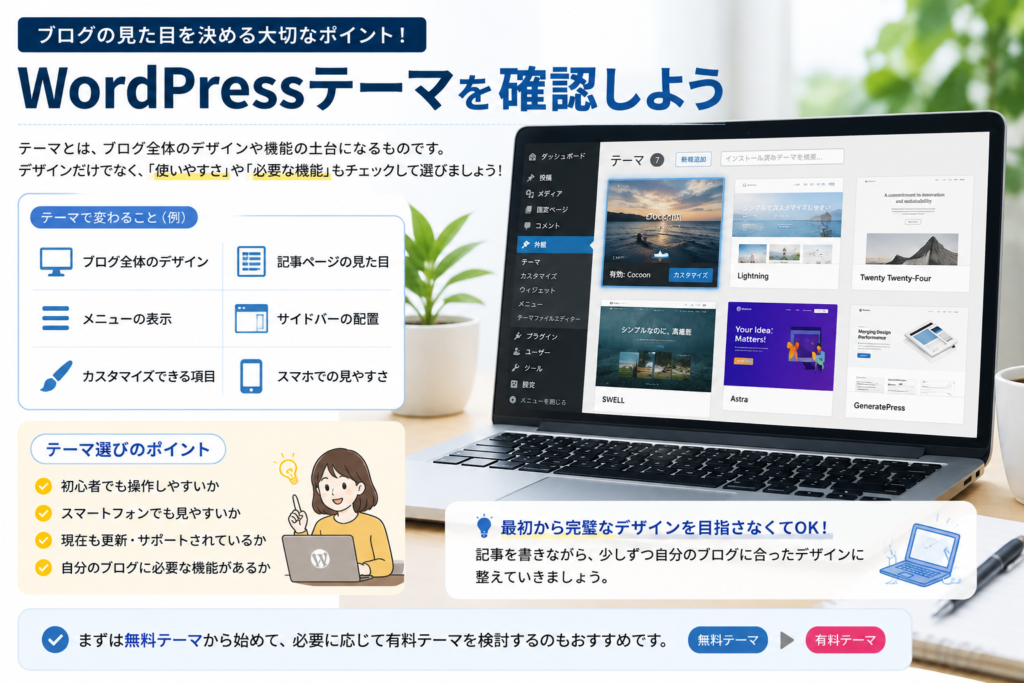
基本的な設定が終わったら、次はWordPressテーマを確認しましょう。
WordPressテーマとは、簡単にいうとブログ全体のデザインや機能の土台になるものです。
テーマによって、
- ブログ全体のデザイン
- 記事ページの見た目
- メニューの表示
- サイドバー
- カスタマイズできる項目
などが変わります。
WordPressには無料で利用できるテーマもあれば、有料テーマもあります。
ブログを始めたばかりだからといって、必ず有料テーマを購入する必要はありません。
まずは無料テーマでブログを始めて、必要になった段階で有料テーマを検討する方法もあります。
現在使っているテーマを確認する
WordPress管理画面から、
外観 → テーマ
を開いてみましょう。
現在使用しているテーマには、使用中であることが分かる表示があります。
すでにブログのデザインが問題なく表示されているなら、無理にテーマを変更する必要はありません。
特に記事を書き始めてからテーマを変更すると、デザインや一部の設定を調整し直す必要が出ることもあります。
そのため、
「人気らしいから、とりあえず変更してみよう」
というより、現在のテーマで困っていることがあるかを考えてから変更するのがおすすめです。
テーマ選びで確認したいポイント
これからテーマを選ぶ場合は、見た目だけで決めるのではなく、
初心者でも操作しやすいか
スマートフォンでも見やすいか
現在も更新・サポートされているか
自分が必要としている機能があるか
なども確認しましょう。
ブログは長期間運営する可能性があります。
最初から完璧なデザインを目指すより、記事を書きやすく、管理しやすいテーマを選ぶことも大切です。
プラグインとは?
WordPressを使っていると、次によく出てくるのがプラグインです。
プラグインとは、WordPressに機能を追加するための仕組みです。
例えば、
お問い合わせフォームを作る。
セキュリティ対策を補助する。
バックアップを行う。
SEO関連の設定を補助する。
など、さまざまな用途のプラグインがあります。
管理画面の、
プラグイン → インストール済みプラグイン
から、現在インストールされているプラグインを確認できます。
プラグインは入れすぎない
初心者のうちは、
「おすすめプラグイン20選!」
などを見ると、全部入れたくなるかもしれません。
しかし、紹介されているプラグインを片っ端から入れる必要はありません。
プラグインを増やしすぎると、管理するものも増えます。
また、テーマやほかのプラグインとの組み合わせによって、不具合が起こる可能性もあります。
同じような機能をWordPressテーマやレンタルサーバー側がすでに提供している場合もあります。
そのため、
「自分のブログに本当に必要か?」
を確認してから追加するようにしましょう。
プラグインは更新状況も確認する
プラグインを選ぶときは、機能だけではなく更新状況なども確認しましょう。
長期間更新されていないものを何となく追加するのではなく、現在のWordPress環境との互換性や開発状況なども確認して選ぶことが大切です。
インストールしたプラグインについても、アップデートが表示されたら内容を確認しましょう。
ただし、重要なサイトでは更新前にバックアップを取るなど、万が一に備えておくと安心です。
不要な初期コンテンツを確認する
WordPressをインストールした直後は、サンプルの投稿や固定ページなどが作成されている場合があります。
例えば、
「Hello world!」
などのサンプル投稿です。
自分のブログで使用しないものなら、内容を確認して削除して構いません。
投稿一覧を確認する
管理画面から、
投稿 → 投稿一覧
を開きます。
自分が作った覚えのないサンプル記事などが残っていないか確認しましょう。
不要なものがあれば、削除できます。
ただし、すでに自分で作成した記事を間違えて削除しないように注意してください。
固定ページも確認する
続いて、
固定ページ → 固定ページ一覧
も確認しましょう。
WordPressや利用環境によっては、初期状態でサンプルページなどが作成されている場合があります。
不要なページなら整理できます。
一方、
プライバシーポリシー
など、ブログ運営で利用する可能性があるページについては、内容を確認せずに何でも削除するのは避けましょう。
必要な固定ページは、後から自分のブログに合わせて作成していきます。
使っていないテーマやプラグインはどうする?
ブログを設定していると、
「このテーマ使わなかったな」
「試しに入れたプラグインが残っている」
ということもあります。
不要になったプラグインは、まず本当に使用していないか確認したうえで整理しましょう。
ただし、何のために入っているのか分からないものを勢いで削除するのはおすすめしません。
レンタルサーバーやテーマなどによって導入されているものもあります。
分からない場合は、そのプラグイン名を調べて役割を確認してから判断しましょう。
テーマについても同様です。
現在使用中のテーマを誤って削除しないように注意してください。
初期設定ではデザインに時間をかけすぎなくてもOK
WordPressを始めると、
ヘッダーを変えたい。
文字の大きさを変えたい。
トップページをおしゃれにしたい。
メニューを完璧にしたい。
など、デザインが気になってきます。
もちろん、読者が読みやすいブログにすることは大切です。
ただ、ブログを始めたばかりの段階では、デザインだけに何日もかける必要はありません。
最低限読みやすい状態にしたら、記事を書き始めることも大切です。
記事が増えてくると、
「このカテゴリーをメニューに追加しよう」
「この記事同士を内部リンクでつなごう」
など、必要なサイト構成も見えてきます。
ブログを作りながら少しずつ整えていきましょう。
バックアップについて確認する
WordPressブログを運営するなら、バックアップについても確認しておきましょう。
ブログを続けていくと、
記事
画像
各種設定
など、大切なデータが少しずつ増えていきます。
万が一トラブルが起きたときに備えて、バックアップを取れる環境を用意しておくことが大切です。
レンタルサーバーのバックアップ機能を確認する
利用しているレンタルサーバーによっては、自動バックアップ機能が用意されている場合があります。
まずは、自分が契約しているレンタルサーバーに、
自動バックアップ機能があるか
何日分保存されるのか
復元するときに料金がかかるのか
などを確認してみましょう。
バックアップ用のWordPressプラグインを利用する方法もあります。
ただし、レンタルサーバー側ですでに必要な機能が提供されている場合もあるため、何となくプラグインを追加するのではなく、自分の環境を確認してから決めましょう。
WordPressのセキュリティも確認しよう
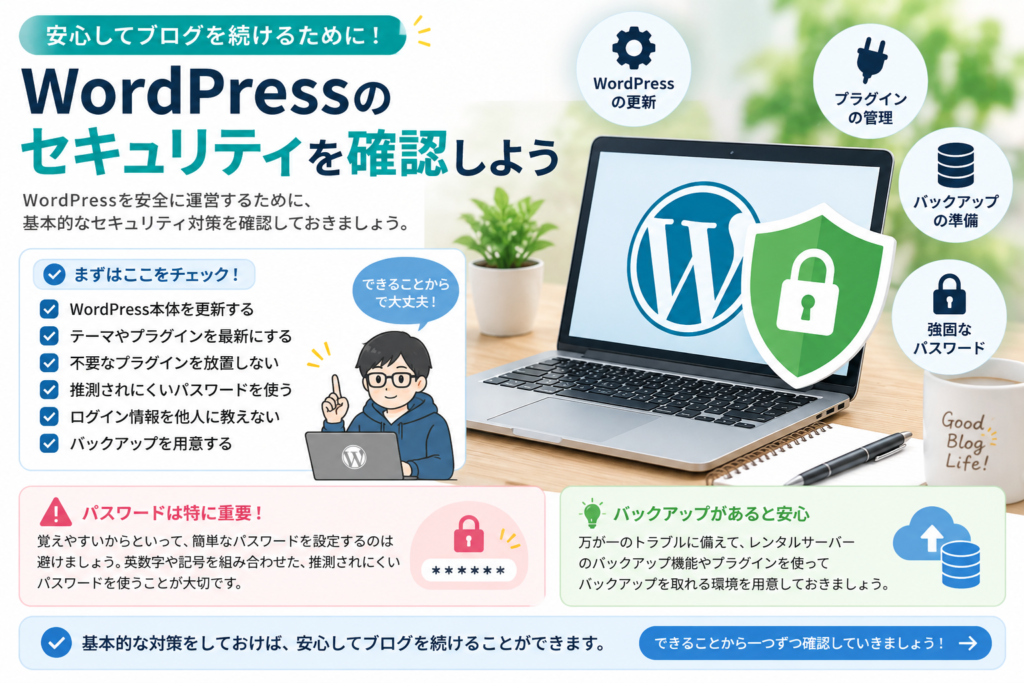
WordPressを運営するなら、セキュリティについても意識しておきたいところです。
難しい対策を最初から全部覚える必要はありません。
まずは基本的なところから確認してみましょう。
例えば、
- WordPress本体を適切に更新する
- テーマやプラグインを更新する
- 不要なプラグインを放置しない
- 推測されにくいパスワードを使う
- ログイン情報を他人に教えない
- バックアップを用意する
などです。
特にパスワードは、
「覚えやすいから」
という理由だけで簡単なものを設定するのは避けましょう。
また、WordPressやプラグインなどに更新のお知らせが表示された場合は、内容を確認して対応します。
ただし、更新によって環境に影響が出る可能性もあるため、重要な変更の前にはバックアップ状況を確認しておくと安心です。
プロフィールを設定する
次は、ブログ運営者のプロフィールも確認しておきましょう。
WordPress管理画面の、
ユーザー → プロフィール
から設定できます。
テーマによっては、ここで設定した名前やプロフィール情報が記事などに表示される場合があります。
ブログを本名で運営しない場合は、公開される表示名も確認しておきましょう。
特に、WordPressへログインするときのユーザー名と、ブログ上で表示する名前が意図した状態になっているか確認しておくと安心です。
お問い合わせページとプライバシーポリシーも準備しよう
ブログを運営していくなら、固定ページについても少しずつ準備していきましょう。
代表的なのが、
お問い合わせページ
プライバシーポリシー
です。
特に広告やアクセス解析などのサービスを利用する場合、それぞれのサービスで必要な表示や開示事項が定められていることがあります。
自分が利用する広告サービスやツールの規約を確認し、必要な内容を掲載しましょう。
また、アフィリエイト広告を掲載する場合は、広告であることが読者に分かるようにするなど、関連するルールや各サービスの規約も確認しておくことが大切です。
記事を書く前の最終チェック
ここまで設定できたら、記事を書き始める前に一度確認してみましょう。
サイトタイトル
自分が使用したいブログ名になっているか確認します。
SSL
ブログのURLが「https」から始まり、正常にアクセスできるか確認します。
パーマリンク
記事を増やす前に、使用するパーマリンク構造を決めておきます。
検索エンジンでの表示
一般公開するブログなら、検索エンジンのインデックスを抑制する設定が意図せず有効になっていないか確認します。
コメント
コメントを利用するかどうか、自分のブログに合わせて設定します。
テーマ
現在使用するWordPressテーマを確認します。
プラグイン
必要なものだけを利用し、用途が分からないものをむやみに増やさないようにします。
バックアップ
利用しているレンタルサーバーなどのバックアップ機能を確認します。
セキュリティ
WordPress本体やテーマ、プラグインの管理、パスワードなど基本的な対策を確認します。
ここまで確認できれば、いよいよブログの記事を書いていきましょう。
WordPressの初期設定は全部完璧にしなくてもOK
ここまで読むと、
「設定することが多すぎる……」
と思った方もいるかもしれません。
でも、最初からWordPressのすべての設定を理解する必要はありません。
特にブログを始めたばかりなら、
後から変更すると影響が出やすい設定を先に確認する
ことを意識しましょう。
パーマリンクなどを確認したら、記事を書きながら必要な設定を少しずつ覚えていく方法でも構いません。
ブログは、最初から完成された状態を作るものではありません。
記事を増やしながら、
カテゴリーを整理する。
内部リンクを追加する。
プロフィールを整える。
トップページを改善する。
というように、少しずつ育てていくことができます。
WordPressをまだ開設していない場合は?
ここまで読んで、
「まだWordPress自体を開設していない」
という方もいると思います。
WordPressブログを始める場合は、一般的にレンタルサーバーと独自ドメインを用意します。
まだレンタルサーバーを決めていない方は、料金だけでなく、WordPressの始めやすさやバックアップなどの機能も確認して比較してみましょう。
WordPressブログをこれから始めたい方は、ConoHa WINGの現在の料金やプランを確認できます。
👉 ConoHa WINGの詳細を確認する
独自ドメイン無料!ドメイン登録無制限!国内最速・高性能レンタルサーバー【ConoHa WING】
※料金・キャンペーン・特典などは変更される場合があります。申し込み前に最新情報をご確認ください。
まとめ|初期設定ができたら記事を書き始めよう
今回は、WordPressを開設した後に確認しておきたい初期設定について紹介しました。
特に最初に確認しておきたいのは、
- サイトタイトル
- SSL
- パーマリンク
- 検索エンジンでの表示
- コメント
- テーマ
- プラグイン
- バックアップ
- セキュリティ
などです。
全部を一日で完璧にする必要はありません。
まず重要な設定を確認して、記事を書き始めましょう。
記事が増えてきたら、内部リンクやカテゴリーなども少しずつ整理していけばOKです。
WordPressブログは、記事を書きながら育てていくことができます。
初期設定が終わったら、次はいよいよWordPressで実際に記事を書く方法を覚えていきましょう。
関連記事
👉 初心者向けブログの始め方|WordPress開設から記事を書くまで完全解説【2026年版】
👉 WordPressとは?初心者向けにできること・始め方をわかりやすく解説【2026年版】
コメント