WordPressブログを開設して、初期設定も終わった。
いよいよ記事を書こうと思って管理画面を開いたものの、
「どこから記事を書くの?」
「タイトルと本文はどうやって入力する?」
「見出しってどう設定するの?」
「画像やリンクはどうやって入れるの?」
と迷ってしまう方もいるのではないでしょうか。
WordPressを初めて使うと、編集画面にはたくさんのボタンや設定項目が表示されるため、難しそうに感じるかもしれません。
しかし、最初からすべての機能を覚える必要はありません。
基本的には、
タイトルを書く
↓
本文を書く
↓
見出しを設定する
↓
画像やリンクを追加する
↓
カテゴリーやアイキャッチ画像などを設定する
↓
内容を確認して公開する
という流れで記事を作れます。
この記事では、WordPress初心者向けに、新しい記事を作成して公開するまでの基本的な流れをわかりやすく解説します。
一つずつ実際の画面を確認しながら進めていきましょう。
- WordPressで記事を書く前に確認しておきたいこと
- WordPressで新しい記事を作成する
- 「投稿」と「固定ページ」の違いは?
- 記事タイトルを入力する
- 本文を書いてみよう
- 下書き保存を活用しよう
- いきなり公開しなくても大丈夫
- 見出しを使って記事を読みやすくする
- 箇条書きを使って分かりやすくする
- 手順には番号付きリストも使える
- WordPressの記事に画像を入れる
- 文字装飾を使って重要な部分を伝える
- 色やマーカーも使いすぎない
- WordPressでリンクを貼る方法
- 内部リンクとは?
- 関連する記事同士をつなげよう
- 外部リンクとは?
- アフィリエイトリンクを貼るときのポイント
- カテゴリーを設定する
- タグを設定する
- カテゴリーとタグの違い
- アイキャッチ画像を設定する
- スラッグを設定する
- カテゴリーとタグを最終確認する
- プレビューで記事を確認する
- 公開前に確認したいポイント
- メタディスクリプションを設定する
- 記事を公開する
- 公開したら自分の記事を開いて確認する
- パソコンだけでなくスマートフォンでも確認する
- 公開後に記事を修正してもOK
- 最初から完璧な記事を目指さなくてもいい
- 記事が増えたら内部リンクでつなげよう
- まとめ|WordPressの記事は書きながら覚えていこう
- 関連記事
WordPressで記事を書く前に確認しておきたいこと
記事を書き始める前に、WordPressの基本的な初期設定が終わっているか確認しておきましょう。
特に確認しておきたいのが、
- SSL
- パーマリンク
- サイトタイトル
- テーマ
- バックアップ
- 検索エンジンに関する設定
などです。
すべてを完璧にする必要はありませんが、パーマリンクなどは記事をたくさん公開してから変更すると対応が必要になる場合があります。
まだ初期設定を確認していない方は、こちらの記事も参考にしてください。
関連記事
👉 WordPressの初期設定でやることは?初心者向けにわかりやすく解説【2026年版】
WordPressで新しい記事を作成する
それでは、実際に記事を書いてみましょう。
まずWordPressの管理画面にログインします。
左側のメニューから、
投稿 → 新規投稿を追加
を選択します。
すると、新しい記事を作成するための編集画面が表示されます。
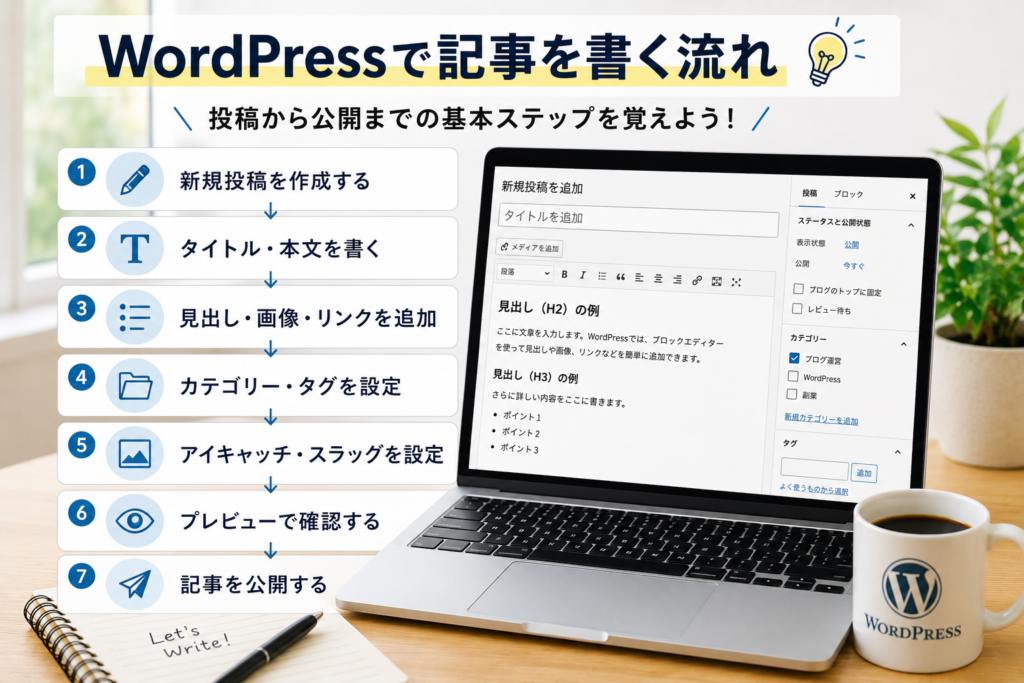
WordPressのバージョンや利用しているテーマ、プラグインなどによって画面の表示が多少異なる場合がありますが、基本的な記事作成の流れは同じです。
「投稿」と「固定ページ」の違いは?
WordPressには、
投稿
と
固定ページ
があります。
初心者だと、
「記事を書くならどっち?」
と迷うかもしれません。
通常のブログ記事を書く場合は、基本的に**「投稿」**を使用します。
例えば、
「WordPressの始め方」
「ChatGPTの使い方」
「おすすめAIツール」
など、ブログで継続的に増やしていく記事は「投稿」で作成します。
一方、固定ページは、
お問い合わせ
プライバシーポリシー
運営者情報
など、通常の記事一覧とは別に用意したいページで使われることがあります。
普通のブログ記事を書きたい場合は、
投稿 → 新規投稿を追加
と覚えておけばOKです。
記事タイトルを入力する
新規投稿画面を開いたら、最初に記事のタイトルを入力します。
タイトルは、読者が、
「この記事には何が書いてあるのか」
を判断する重要な部分です。
例えばWordPressの記事を書くなら、
WordPressで記事を書く方法|初心者向けに投稿から公開までわかりやすく解説【2026年版】
のように、記事の内容が分かるタイトルを付けます。
タイトルは分かりやすさを意識する
タイトルを考えるときは、無理に難しい言葉を使う必要はありません。
大切なのは、
誰に向けた記事なのか
何について書いているのか
読むと何が分かるのか
が伝わることです。
例えば、
「WordPressについて」
だけでは、記事の内容が少し分かりにくいですよね。
それよりも、
WordPressで記事を書く方法|初心者向けに解説
とした方が、何についての記事なのか伝わりやすくなります。
検索する人がどのような言葉を使うのかを考えながら、自然なタイトルを作ってみましょう。
ただし、キーワードを無理に何度も詰め込む必要はありません。
読者が見たときに分かりやすいことを優先しましょう。
本文を書いてみよう
タイトルを入力したら、次は本文を書いていきます。
WordPressの現在の標準的な編集画面では、「ブロック」と呼ばれる単位を使って記事を作成します。
文章を書くための「段落」。
見出しを作るための「見出し」。
画像を表示するための「画像」。
箇条書きを作るための「リスト」。
など、内容に合わせてブロックを使い分けます。
最初は難しそうに見えるかもしれませんが、普通に文章を書く場合は、そのまま文字を入力していけば大丈夫です。
段落ブロックを使って文章を書く
通常の文章を書くときに使うのが、段落ブロックです。
記事本文を書く場所をクリックして、文章を入力してみましょう。
例えば、
「WordPressでは、ブロックエディターを使って記事を作成できます。」
というように入力します。
基本的な本文は、この段落ブロックを使って作っていきます。
文章を詰め込みすぎない
ブログ記事では、一つの段落に文章を詰め込みすぎると読みにくくなることがあります。
特にスマートフォンでは、長い文章のかたまりが続くと読みづらく感じる場合があります。
そのため、話題の区切りに合わせて適度に段落を分けましょう。
ただし、
一文ごとに必ず改行しなければいけない
というルールがあるわけではありません。
文章の意味がまとまっているところで区切り、読みやすさを確認することが大切です。
下書き保存を活用しよう
記事を書いている途中で、
「今日はここまでにしたい」
ということもありますよね。
そんなときは、記事をすぐ公開する必要はありません。
下書きとして保存できます。
WordPressの編集画面には、下書きを保存する機能があります。
記事を書いている途中なら、公開せずに保存しておきましょう。
後から同じ記事を開いて、続きを編集できます。
また、WordPressには自動保存などの仕組みもありますが、長時間作業するときは保存状況を確認しながら進めると安心です。
いきなり公開しなくても大丈夫
初心者のうちは、
「公開ボタンを押したら、もう修正できないの?」
と心配になるかもしれません。
公開した記事も後から編集できます。
誤字を直したり、情報を追加したり、画像を変更したりすることも可能です。
ただし、記事のURLを公開後に変更する場合などは注意が必要です。
そのため、まずは下書き状態で、
タイトル
本文
見出し
画像
リンク
などを整えてから、プレビューで確認して公開すると安心です。
見出しを使って記事を読みやすくする
本文を書いていくときに大切なのが、見出しです。
見出しを使うことで、
「ここから何について説明するのか」
が読者に伝わりやすくなります。
長い文章がずっと続くよりも、内容ごとに見出しで区切った方が記事全体も読みやすくなります。
WordPressでは、見出しブロックを使って、
H1
H2
H3
H4
などを設定できます。
初心者のうちは、
「H1とH2って何が違うの?」
「全部H2でもいいの?」
と迷いやすいところです。
まずは基本的な使い分けを覚えておきましょう。
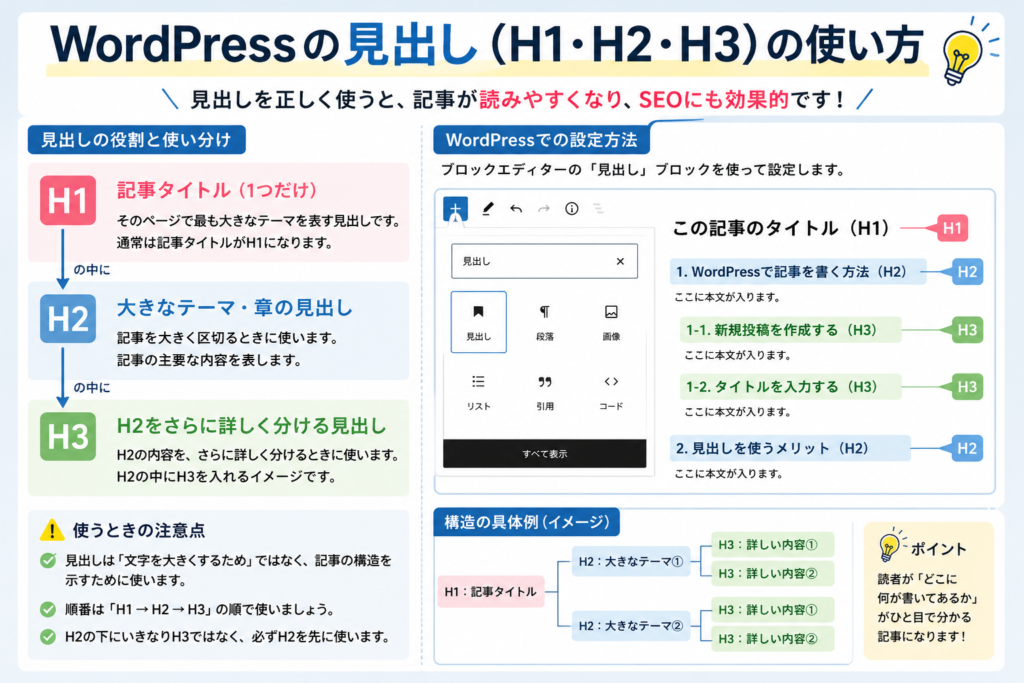
H1は基本的に記事タイトル
H1は、そのページで最も大きなテーマを表す見出しです。
一般的なWordPressテーマでは、記事タイトルがH1として表示されることが多いため、本文中で改めてH1を追加する必要は通常ありません。
例えば、この記事なら、
WordPressで記事を書く方法|初心者向けに投稿から公開までわかりやすく解説【2026年版】
が記事全体のタイトルです。
本文の中では、基本的にH2やH3を使って内容を整理していきます。
ただし、テーマによってHTML構造が異なる場合もあるため、気になる場合は利用しているテーマの仕様も確認しましょう。
H2は記事の大きなテーマに使う
本文をいくつかの大きな内容に分けるときに使いやすいのがH2です。
例えば、
WordPressで新しい記事を作成する
記事タイトルを入力する
画像を追加する
カテゴリーを設定する
記事を公開する
といった、記事の大きな区切りにH2を使います。
イメージとしては、
H1:本のタイトル
H2:章
と考えると分かりやすいでしょう。
H3はH2をさらに詳しく分ける
H2の内容をさらに細かく分けたいときは、H3を使います。
例えば、
H2:画像を追加する
という見出しがあったとします。
その中で、
H3:画像をアップロードする
H3:画像サイズを確認する
H3:代替テキストを設定する
というように分けられます。
つまり、
H2の中にH3が入る
というイメージです。
見出しの順番に注意する
見出しは、文字を大きくしたいという理由だけで選ぶものではありません。
記事の構造に合わせて使います。
基本的には、
H1:記事タイトル
↓
H2:大きなテーマ
↓
H3:H2の中の小さなテーマ
という順番です。
例えば、
H2:WordPressで記事を書く方法
H3:新規投稿を開く
H3:タイトルを入力する
H2:画像を追加する方法
H3:画像をアップロードする
H3:代替テキストを入力する
という構造なら分かりやすいですね。
H2の内容を細かく説明する必要がなければ、無理にH3を作る必要もありません。
見出しは文字の大きさを変えるために使わない
これはWordPress初心者が特に注意したいポイントです。
「この文字を大きくしたいからH2」
「少し小さくしたいからH3」
という使い方は避けましょう。
見出しは、記事の構造を表すために使うものです。
文字のデザインを変更したい場合は、テーマやブロックの文字サイズなど、別の設定を利用します。
最初は、
大きな話題=H2
その中の詳しい話題=H3
と覚えておけば十分です。
箇条書きを使って分かりやすくする
ブログ記事では、すべてを文章だけで説明する必要はありません。
複数の項目を紹介するときは、箇条書きを使うと読みやすくなります。
例えば、記事を公開する前に確認したいものなら、
- タイトル
- 本文
- 見出し
- 画像
- カテゴリー
- アイキャッチ画像
というようにまとめられます。
文章で、
「タイトルを確認して、本文を確認して、見出しを確認して……」
と続けるより、一目で内容を把握しやすくなります。
手順には番号付きリストも使える
作業する順番が決まっている場合は、番号付きのリストも便利です。
例えば、
- WordPressにログインする
- 「投稿」を開く
- 「新規投稿を追加」を選ぶ
- タイトルを入力する
- 本文を書く
- プレビューする
- 公開する
というように使えます。
順番が関係ないものは箇条書き。
手順を説明するときは番号付き。
と使い分けると分かりやすい記事になります。
WordPressの記事に画像を入れる
文章だけの記事よりも、必要なところに画像があると内容を理解しやすくなる場合があります。
特に、
WordPressの操作方法
AIツールの使い方
設定方法
などを説明するときは、実際の画面やイメージ画像が役立ちます。
ただし、画像をたくさん入れれば良いというわけではありません。
読者の理解を助ける場所に入れる
ことを意識しましょう。
画像ブロックを追加する
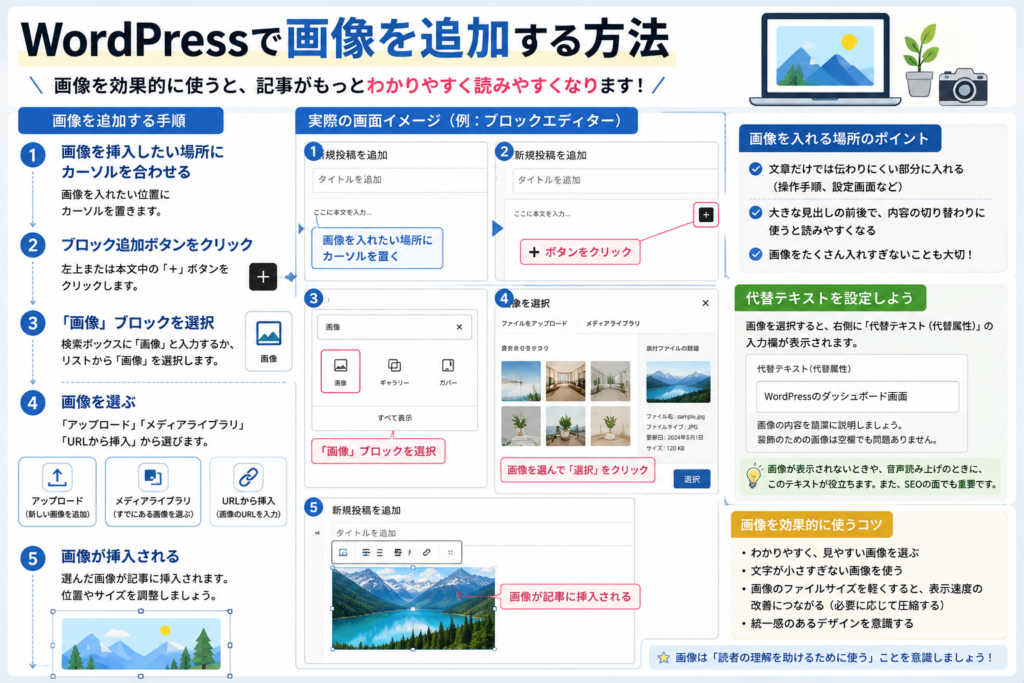
WordPressの記事に画像を追加するときは、画像を入れたい場所でブロックを追加します。
「+」ボタンなどから、
画像
を選択します。
すると、
アップロード
メディアライブラリ
などの選択肢が表示されます。
新しい画像をパソコンから追加する場合は「アップロード」。
すでにWordPressへアップロードしている画像を使う場合は「メディアライブラリ」から選択できます。
利用環境によって画面の表示は多少異なる場合があります。
画像はどこに入れればいい?
画像を入れる場所に絶対的な決まりはありません。
おすすめなのは、文章だけでは分かりにくいところです。
例えば、
「ここをクリックします」
「この設定を変更します」
「このような画面が表示されます」
と説明する場所に実際の画面画像があると、初心者でも操作しやすくなります。
また、長い記事では大きな話題の切り替わりに画像を入れることで、読みやすくなる場合もあります。
逆に、文章だけで十分伝わる部分まで無理に画像を入れる必要はありません。
画像の代替テキストとは?
WordPressで画像を選択すると、代替テキストという項目が表示されることがあります。
「これ何を書けばいいの?」
と思う方もいるでしょう。
代替テキストは、画像を見ることができない状況などで、画像が何を表しているのか伝えるためのテキストです。
例えば、
WordPressのパーマリンク設定画面のスクリーンショット
であれば、
WordPressのパーマリンク設定画面
など、画像の内容や役割が分かる文章を設定できます。
代替テキストにキーワードを詰め込まない
代替テキストは、SEOキーワードを大量に入れるための場所ではありません。
画像の内容と関係のないキーワードを無理に入れるのではなく、その画像が何を伝えているのかを簡潔に説明することを意識しましょう。
また、純粋に装飾目的の画像など、代替テキストを空欄にするのが適切なケースもあります。
「画像を見られない人に、この画像の内容をどう伝えるか?」
と考えると分かりやすいでしょう。
画像の入れすぎにも注意する
画像があると記事は華やかになりますが、何枚も連続して入れる必要はありません。
画像が多くなるほどページのデータ量が増え、使い方によっては表示速度にも影響する可能性があります。
そのため、
操作説明に必要な画像
内容を理解しやすくする画像
記事の区切りとして役立つ画像
などを中心に使いましょう。
画像のファイルサイズを必要に応じて軽くすることも、ブログ運営では意識したいポイントです。
文字装飾を使って重要な部分を伝える
ブログ記事では、重要な部分を分かりやすくするために太字などの文字装飾を使えます。
例えば、
ここは特に覚えておきたいポイントです。
というように、読者に注目してほしい部分を強調できます。
WordPressでは、文字を選択してツールバーから太字などを設定できます。
ただし、文章のほとんどを太字にしてしまうと、どこが重要なのか分かりにくくなります。
本当に伝えたい部分を中心に使いましょう。
色やマーカーも使いすぎない
利用しているWordPressテーマによっては、文字色やマーカーなどの装飾を使える場合があります。
重要な部分を目立たせるには便利ですが、色をたくさん使いすぎると記事全体が読みにくくなることもあります。
ブログ全体で、
重要な部分は太字
特に注目してほしい部分はマーカー
など、ある程度使い方を決めておくと統一感も出しやすくなります。
WordPressでリンクを貼る方法
ブログ記事では、別の記事やWebページへ移動できるリンクを設置できます。
例えば、
「WordPressの初期設定についてはこちら」
という文章から、初期設定の記事へ移動できるようにする方法です。
リンクを上手に使うと、読者が関連する情報を続けて読みやすくなります。
文章にリンクを設定する
リンクを設定するときは、まずリンクにしたい文字を選択します。
例えば、
WordPressの初期設定はこちら
という文章を書きます。
次に、この文章を選択して、編集ツールバーに表示されるリンクのマークを選びます。
そこへリンク先の記事URLを入力または貼り付けて設定します。
これで、文字をクリックすると別の記事へ移動できるリンクになります。
注意
URLだけを新しい段落へ貼り付けると、WordPressがURLの内容を埋め込もうとする場合があります。
そのため、普通のリンクを作りたい場合は、
① 文章を書く
↓
② リンクにしたい文字を選択する
↓
③ リンクボタンを押す
↓
④ URLを設定する
という方法が分かりやすいでしょう。
内部リンクとは?
自分のブログ内にある別の記事へつなぐリンクを内部リンクと呼びます。
例えば、WordPressの記事を書いている途中でレンタルサーバーについて説明したとします。
すでにレンタルサーバーについて詳しく解説した記事があるなら、
という文章から、その記事へリンクできます。
同じ内容をすべての記事で繰り返し説明する必要がなくなり、読者も気になる情報へ移動しやすくなります。
関連する記事同士をつなげよう
内部リンクは、とにかく大量に設置すればいいというものではありません。
今読んでいる内容と関係のある記事へつなげる
ことを意識しましょう。
例えば、
「WordPressとは?」の記事
↓
「WordPressの初期設定」の記事
↓
「WordPressで記事を書く方法」の記事
というように、読者が次に知りたくなりそうな情報へつなげると自然です。
記事が少ないうちは、無理にたくさんの関連記事を入れる必要はありません。
ブログの記事が増えてきたら、過去の記事にも内部リンクを追加して、少しずつブログ全体をつなげていきましょう。
外部リンクとは?
自分のブログ以外のWebサイトへつなぐリンクが外部リンクです。
例えば、サービスの公式サイトや公的機関などを紹介するときに利用できます。
料金やサービス内容など変更される可能性がある情報を扱う場合は、読者が公式情報を確認できるようにするのも一つの方法です。
外部サイトへリンクするときは、リンク先が適切なページなのか確認してから設定しましょう。
アフィリエイトリンクを貼るときのポイント
ブログで収益化を目指す場合、アフィリエイトリンクを掲載することがあります。
アフィリエイトでは、広告サービスから取得した専用のリンクなどを記事内に設置します。
読者がそのリンクから商品やサービスのページへ移動し、各広告プログラムで定められた成果条件を満たすことで、報酬が発生する仕組みです。
ただし、広告がクリックされただけで必ず成果報酬が発生するわけではありません。
成果条件は広告によって異なるため、利用しているASPのプログラム詳細を確認しましょう。
広告は自然な場所に設置する
アフィリエイト広告は、とにかくたくさん貼ればいいわけではありません。
例えばレンタルサーバーについて説明した後に、
WordPressブログをこれから始めたい方は、現在の料金やプランを公式ページで確認してみましょう。
↓
レンタルサーバーの詳細を確認する
という流れなら、読者も「なぜここにリンクがあるのか」を理解しやすくなります。
記事の内容と関係のない広告を大量に置くより、読者が次の行動を取りたいタイミングに合わせて設置することを意識しましょう。
アフィリエイトリンクは取得したものを正しく使う
ASPから広告リンクを取得する場合は、提供されたリンクや広告コードを、そのASPの案内に従って使用します。
広告によって、
テキスト広告
バナー広告
商品リンク
など、利用できる形式が異なる場合があります。
また、広告素材やリンクを自己判断で不適切に改変すると、正しく成果が計測されない可能性もあります。
利用しているASPや広告主のルールを確認して設置しましょう。
カテゴリーを設定する
記事が書けてきたら、カテゴリーも設定しましょう。
カテゴリーは、ブログの記事を大きなテーマごとに整理するために使います。
例えば、
AIツール
AI副業
ブログ運営
クラウドワークス
などです。
カテゴリーを設定しておけば、同じテーマの記事をまとめやすくなります。
読者にとっても、興味のある記事を探しやすくなります。
カテゴリーを増やしすぎない
記事を書くたびに新しいカテゴリーを作っていると、カテゴリーがどんどん増えてしまいます。
例えば、
「WordPress」
「WordPress初心者」
「ブログ」
「ブログ初心者」
「ブログの始め方」
を全部別カテゴリーにする必要はありません。
関連する記事をまとめられる大きなテーマを考えて設定しましょう。
WordPress関連の記事なら、例えば**「ブログ運営」**というカテゴリーにまとめる方法があります。
タグを設定する
WordPressには、カテゴリーとは別にタグもあります。
タグは、記事の内容をさらに細かいテーマで整理するときに使えます。
例えばWordPressの記事なら、
WordPress
WordPress初心者
ブログ初心者
などを設定できます。
ただし、タグも無理に大量に作る必要はありません。
似たようなタグを何種類も作ると管理しにくくなるので、ブログ全体である程度統一して使いましょう。
カテゴリーとタグの違い
初心者のうちは、カテゴリーとタグの違いが分かりにくいかもしれません。
簡単に考えるなら、
カテゴリー=記事を整理する大きなグループ
タグ=記事の特徴を表す補助的な分類
というイメージです。
例えば、
カテゴリー:ブログ運営
タグ:WordPress、WordPress初心者、ブログの始め方
という使い方ができます。
タグは必須ではないため、自分のブログで管理しやすい範囲で利用しましょう。
アイキャッチ画像を設定する
記事の本文がある程度完成したら、アイキャッチ画像を設定しましょう。
アイキャッチ画像とは、記事の代表として表示される画像です。
利用しているWordPressテーマによって表示場所は異なりますが、
- 記事一覧
- 記事の上部
- 関連記事
- SNSなどでシェアしたとき
などに使われる場合があります。
記事の内容がイメージしやすい画像を設定すると、どのような記事なのか読者にも伝わりやすくなります。
アイキャッチ画像は記事内容に合わせる
アイキャッチ画像は、記事と関係のあるデザインにしましょう。
例えば、
「WordPressで記事を書く方法」
という記事なら、
WordPressの編集画面
パソコンでブログを書いているイメージ
「WordPress 記事の書き方」などの分かりやすい文字
といったデザインが考えられます。
ブログ全体でデザインの雰囲気をある程度そろえると、記事が増えたときにも統一感を出しやすくなります。
スラッグを設定する
記事を公開する前に、スラッグも確認しておきましょう。
スラッグとは、記事URLの一部になる文字列です。
この記事なら、
wordpress-post-writing
のような、記事内容が分かるシンプルな文字列を設定できます。
スラッグは必要以上に長くせず、記事の内容が分かるものにしておくと管理しやすくなります。
また、記事を公開してからスラッグを変更するとURLも変わります。
すでに外部や内部からリンクされている場合などは対応が必要になることがあるため、できれば公開前に確認しておきましょう。
カテゴリーとタグを最終確認する
公開前にカテゴリーとタグも確認します。
この記事の場合なら、例えば、
カテゴリー:ブログ運営
として、WordPress関連の記事をまとめる方法があります。
タグは、
WordPress
WordPress初心者
ブログ初心者
など、記事内容に関連するものを設定できます。
カテゴリーやタグは記事を整理するためのものなので、数を増やすこと自体を目的にする必要はありません。
ブログ全体で使い方をある程度統一しておきましょう。
プレビューで記事を確認する
いきなり公開ボタンを押す前に、プレビューを使って実際の記事を確認しましょう。
編集画面では問題なく見えていても、実際の記事ページで見ると、
「見出しがおかしい」
「画像が大きすぎる」
「改行が変」
「リンクがうまく設定されていない」
といったことに気づく場合があります。
特にスマートフォンから読む人も多いため、可能であればスマートフォンでの見え方も確認しておきましょう。
公開前に確認したいポイント
プレビューでは、次のような部分を確認します。
- タイトルに間違いがないか
- H2・H3の順番がおかしくないか
- 誤字や脱字がないか
- 文章が読みにくくないか
- 画像が正しく表示されているか
- リンクをクリックできるか
- アフィリエイトリンクが意図したページにつながるか
- アイキャッチ画像が設定されているか
- カテゴリーが合っているか
- スラッグが意図したものになっているか
特にリンクは実際にクリックして確認しておくと安心です。
内部リンクだけでなく、広告リンクについても、意図したリンク先になっているか確認しましょう。
メタディスクリプションを設定する
利用しているテーマやSEO関連の機能などによっては、記事ごとにメタディスクリプションを設定できる場合があります。
メタディスクリプションは、そのページの内容を簡潔に説明する文章です。
検索結果などで説明文として使用される場合がありますが、設定した文章が必ずそのまま表示されるとは限りません。
記事の内容を簡潔にまとめ、
「この記事を読むと何が分かるのか」
が伝わる文章を意識しましょう。
キーワードを不自然に繰り返す必要はありません。
記事を公開する
ここまで確認できたら、いよいよ記事を公開します。
WordPressの編集画面から**「公開」**を選択します。
公開前に確認画面が表示された場合は、公開範囲や公開日時などを確認してから進めましょう。
これで、作成した記事がブログに公開されます。
初めて公開ボタンを押すときは、
「本当にこれで大丈夫かな?」
と心配になるかもしれません。
でも、公開した記事も後から修正できます。
誤字を見つけたり、説明を追加したくなったりしたら、その都度改善していけばOKです。
公開したら自分の記事を開いて確認する
記事を公開したら、それで終わりではありません。
実際に公開された記事を自分で開いてみましょう。
編集画面ではなく、読者が見る実際の記事ページで確認することが大切です。
チェックしたいのは、
タイトル
見出し
画像
リンク
関連記事
広告
などです。
特にリンクについては、
「クリックできない」
「違う記事へ移動する」
「URLがそのまま変な形で表示されている」
などがないか確認しましょう。
パソコンだけでなくスマートフォンでも確認する
可能であれば、スマートフォンからも記事を開いてみましょう。
パソコンではきれいに見えていても、スマートフォンでは、
文章が詰まって見える。
画像が見づらい。
表が画面からはみ出している。
広告が大きすぎる。
といったことに気づく場合があります。
ブログは実際の読者が見る環境で確認することが大切です。
公開後に記事を修正してもOK
ブログ記事は、一度公開したら完成して二度と触らないものではありません。
公開後に、
情報を追加する。
古くなった内容を更新する。
関連記事を追加する。
画像を追加する。
分かりにくい文章を書き直す。
といった改善ができます。
記事を書いた当時は関連記事がなくても、数か月後に関連する記事が増えていることもあります。
その場合は、過去の記事へ戻って内部リンクを追加すると、記事同士をつなげられます。
最初から完璧な記事を目指さなくてもいい
初めてブログを書くと、
「もっと長く書いた方がいい?」
「画像をもっと入れた方がいい?」
「SEOを完璧にしないとダメ?」
と気になることが増えてきます。
しかし、記事は長ければ長いほど良いわけではありません。
大切なのは、検索した読者が知りたいことに対して、必要な情報を分かりやすく伝えることです。
詳しい説明が必要なテーマなら長い記事になることもあります。
一つの疑問だけを解決する記事なら、短くまとまることもあります。
文字数を増やすこと自体を目的にせず、必要な情報をしっかり入れることを意識しましょう。
記事が増えたら内部リンクでつなげよう
記事を積み上げていくと、関連する記事が少しずつ増えていきます。
例えば、
ブログの始め方
↓
レンタルサーバーとは?
↓
独自ドメインとは?
↓
WordPressとは?
↓
WordPressの初期設定
↓
WordPressで記事を書く方法
というように、読者が順番に読み進められる形で内部リンクを設定できます。
記事が増えてきたら、新しい記事から過去の記事へリンクするだけでなく、過去の記事から新しく作った記事へリンクを追加することも忘れないようにしましょう。
まとめ|WordPressの記事は書きながら覚えていこう
今回は、WordPressで記事を書く基本的な方法を初心者向けに紹介しました。
記事を作成するときの大まかな流れは、
- 新規投稿を作る
- タイトルを入力する
- 本文を書く
- H2・H3で見出しを整理する
- 必要な画像を追加する
- 内部リンクや外部リンクを設定する
- カテゴリー・タグを確認する
- アイキャッチ画像を設定する
- スラッグを確認する
- プレビューする
- 記事を公開する
- 公開された記事を確認する
という流れです。
最初は一つの記事を作るだけでも時間がかかるかもしれません。
しかし、何記事か書いていくうちに、
「ここはH2」
「これはH3」
「ここに内部リンク」
「最後にアイキャッチを設定」
という流れが少しずつ身についてきます。
最初からすべてを完璧にする必要はありません。
まず1記事作って、公開して、必要なところを修正する。
これを繰り返しながらブログを育てていきましょう。
関連記事
👉 初心者向けブログの始め方|WordPress開設から記事を書くまで完全解説【2026年版】
👉 WordPressとは?初心者向けにできること・始め方をわかりやすく解説【2026年版】
👉 WordPressの初期設定でやることは?初心者向けにわかりやすく解説【2026年版】
コメント