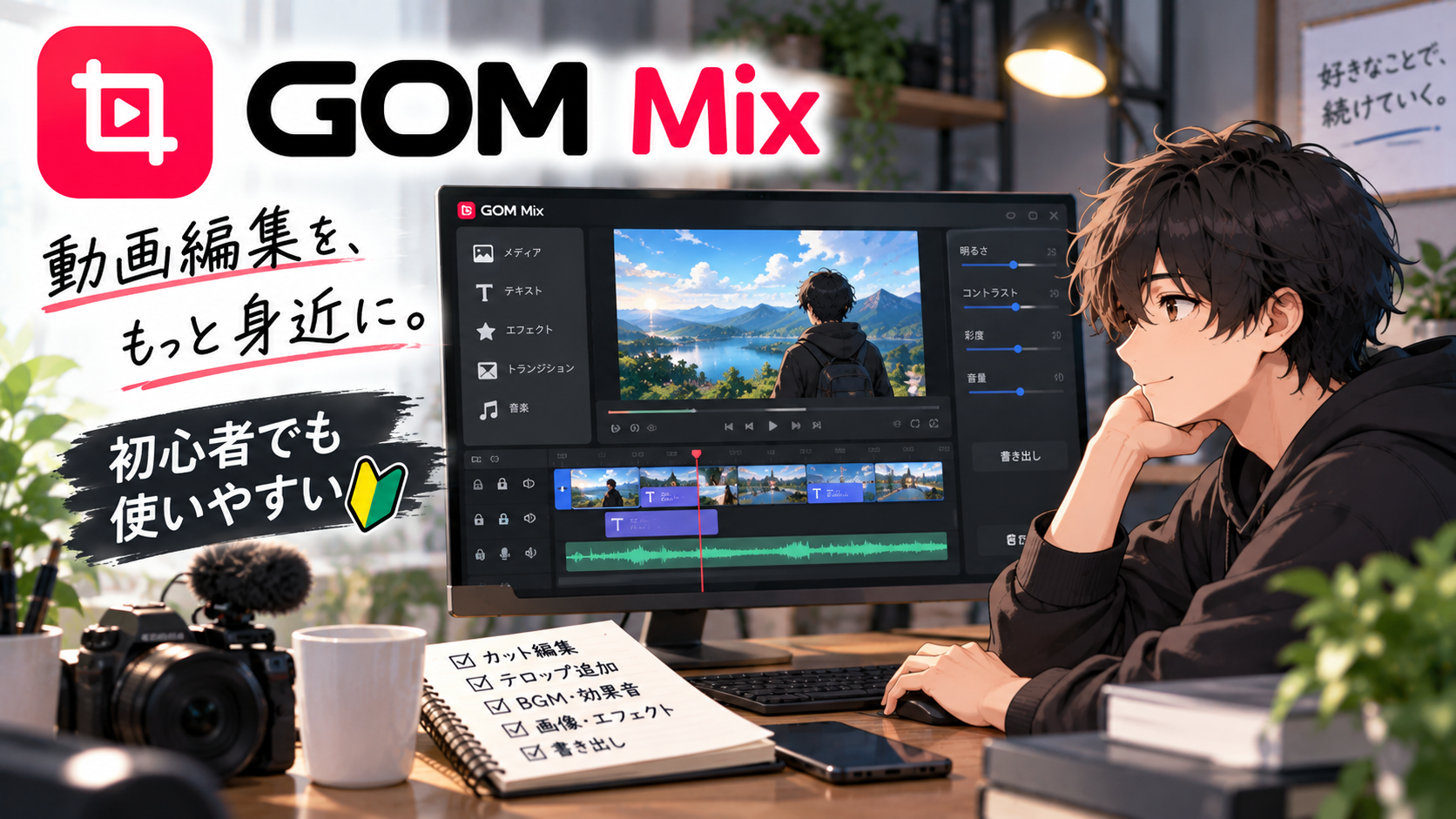
「YouTubeを始めたいけど、動画編集って難しそう」
「動画のカットやテロップを入れるには、どんなソフトを使えばいいの?」
動画投稿を始めようとすると、最初に悩みやすいのが動画編集です。
動画編集ソフトにはさまざまな種類がありますが、その選択肢のひとつがGOM Mixです。
GOM Mixでは、
- 不要な部分のカット
- テロップの追加
- BGMや効果音の追加
- 画像の挿入
- エフェクト
- 動画の書き出し
など、動画制作で使うさまざまな編集を行えます。
私自身もブログとYouTubeで情報発信をしているため、動画編集は避けて通れない作業のひとつです。
この記事では、
- GOM Mixとは?
- GOM Mixでできること
- 基本的な使い方
- YouTubeでの活用方法
- メリット・デメリット
- 動画編集ソフトを選ぶときのポイント
などを初心者向けに紹介します。
動画でも解説しています
GOM Mixの基本的な使い方や、実際に動画を編集する流れについては、YouTubeでも初心者向けに解説しています。
GOM Mixとは?
GOM Mixは、動画のカットやテロップ、BGM、画像などを組み合わせて動画を作成できる動画編集ソフトです。
動画編集というと難しく感じるかもしれませんが、最初からすべての機能を使う必要はありません。
YouTube動画であれば、
動画を読み込む
↓
不要な部分をカットする
↓
必要な場所にテロップや画像を入れる
↓
BGMなどを追加する
↓
完成した動画を書き出す
という基本的な流れを覚えるところから始められます。
GOM Mixでできること
GOM Mixでは、動画編集に使うさまざまな機能を利用できます。
例えば、
- 動画のカット
- 複数の動画の結合
- テロップの追加
- BGMや効果音の追加
- 画像の挿入
- トランジション
- エフェクト
- 完成した動画の書き出し
などです。
YouTube動画を作る場合でも、必ず高度な編集が必要になるわけではありません。
まずはカットやテロップ、画像、BGMなど、自分の動画に必要な編集から覚えていくといいでしょう。
GOM Mixの基本的な使い方
ここからは、GOM Mixを使って動画を作る基本的な流れを紹介します。
細かな画面や機能はバージョンによって変更される可能性があるため、実際に使用するときは公式サイトの最新情報も確認してください。
① GOM Mixをインストールする
まずはGOM Mixをパソコンにインストールします。
利用できるバージョンや料金、対応環境などを確認してから導入しましょう。
インストールが完了したらGOM Mixを起動して、動画編集を始めます。
② 編集する動画や画像を読み込む
次に、編集で使う素材を読み込みます。
動画だけでなく、編集内容に応じて画像なども追加します。
YouTube動画を作る場合は、編集を始める前に必要な素材をまとめておくと作業を進めやすくなります。
例えば、
- 撮影した動画
- ナレーション
- AIで生成した画像
- 写真
- BGM
- 効果音
などです。
③ 不要な部分をカットする
動画を読み込んだら、不要な部分をカットします。
例えば、
- 話していない部分
- 言い間違えた部分
- 長すぎる間
- 不要な映像
などです。
特に自分の声を録音した動画では、言い直しや無音部分を調整するだけでも動画全体のテンポが変わります。
最初から細かい演出にこだわるより、まずは不要な部分を整理すると編集を進めやすくなります。
④ テロップを追加する
必要に応じてテロップを追加します。
動画内の重要な部分や、視聴者に伝えたい言葉をテロップにする方法があります。
ただし、すべての音声を大量の文字で表示すると、逆に画面が見づらくなることもあります。
動画の内容やスタイルに合わせて、必要な部分に使うことが大切です。
⑤ 画像を追加する
説明に合わせて画像を追加することもできます。
私の場合は、YouTube動画でAI生成画像を使うことがあります。
例えばナレーションに合わせて、
- 人物
- パソコン
- スマートフォン
- 作業風景
- イメージ画像
などを表示すると、音声だけでは伝えにくい内容を補えます。
関連記事:ConoHa AI Canvasの使い方は?ブラウザでAI画像を生成する方法を初心者向けに解説【2026年版】
⑥ BGMや効果音を追加する
動画に合わせてBGMや効果音を追加します。
ただし、BGMは大きければいいわけではありません。
ナレーション動画の場合、BGMが大きすぎると声が聞き取りにくくなります。
実際にイヤホンやスピーカーで確認しながら、音声とのバランスを調整するといいでしょう。
また、使用する音源の利用条件や著作権についても確認が必要です。
⑦ 完成した動画を確認する
編集が終わったら、一度最初から最後まで確認します。
特に、
- 不要な部分が残っていないか
- テロップに間違いがないか
- 画像の表示がおかしくないか
- 音声が聞こえるか
- BGMが大きすぎないか
- 不自然な間がないか
などを確認します。
編集画面だけを見ていると気づかなかった部分が、通して再生すると見つかることもあります。
⑧ 動画を書き出す
最後に完成した動画を書き出します。
YouTubeやSNSなど、使用する場所に合わせて設定を確認しましょう。
書き出した後も一度動画を再生して、映像や音声に問題がないか確認してから公開すると安心です。
YouTubeでGOM Mixを活用する方法
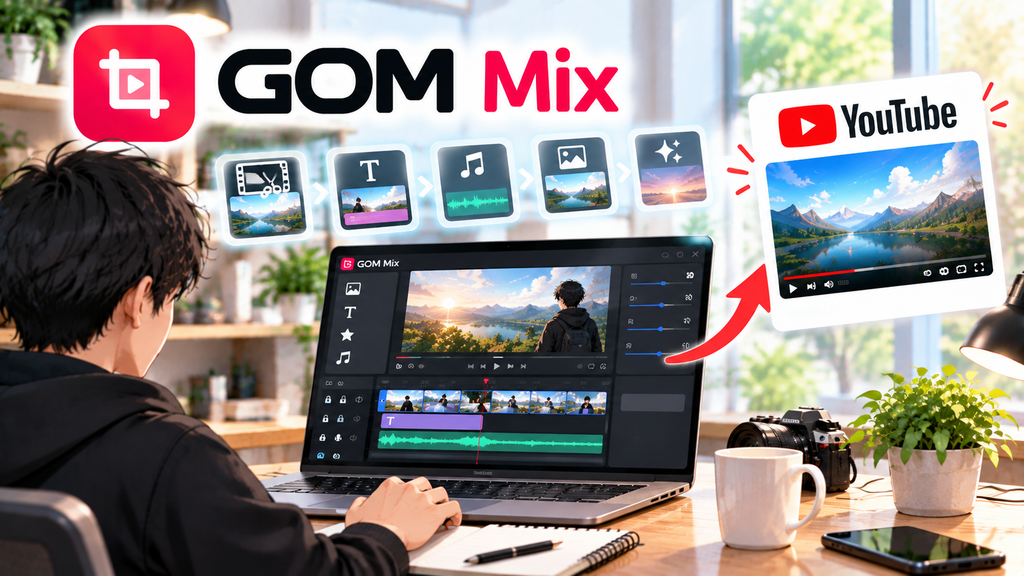
GOM MixはYouTube動画の編集にも利用できます。
例えば、
- 不要部分のカット
- テロップ
- BGM
- 効果音
- 画像
- オープニング
- エンディング
などを組み合わせて動画を作れます。
ただ、YouTubeを始めたばかりなら、最初から派手な編集をする必要はないと思います。
私自身もYouTubeをやっていますが、動画制作では編集以外にも、
- 企画を考える
- 台本を作る
- 音声を録る
- 画像を用意する
- サムネイルを作る
- 投稿する
など、かなり多くの作業があります。
編集だけに時間を使いすぎると動画を完成させること自体が大変になります。
まずは必要な編集から始めて、慣れてきたら少しずつできることを増やしていく方法でもいいでしょう。
関連記事:AIでYouTube動画を作る方法【2026年版】
ブログと動画を組み合わせる方法
ブログを運営している場合は、動画と組み合わせる方法もあります。
例えば、
- AIツールの使い方
- WordPressの操作
- ソフトの使い方
- 実際の作業画面
などは、文章と画像だけでなく動画でも説明できます。
ブログでは詳しい手順を文章で説明し、動画では実際の操作を見せるなど、それぞれの特徴を活かすこともできます。
ただし、すべての記事に動画が必要なわけではありません。
動画にした方が伝わりやすい内容なのかを考えて使い分けるといいでしょう。
AIツールと組み合わせて動画を作る方法
動画制作では、GOM Mixだけですべてを作る必要はありません。
例えば、
ChatGPTで台本作成を補助
↓
自分の声やAI音声でナレーションを用意
↓
AI画像生成ツールで画像を作る
↓
動画編集ソフトで素材を組み合わせる
という方法もあります。
私も動画制作ではChatGPTやAI画像などを組み合わせています。
AIを使えば動画制作が自動で終わるわけではありませんが、台本や画像など、一部の作業を補助してもらうことはできます。
関連記事:AI動画副業の始め方|初心者が動画制作にAIを活用する方法を実体験から紹介
GOM Mixを使うメリット
基本的な動画編集をまとめて行える
動画制作では、カットだけでなく、
- テロップ
- BGM
- 画像
- 効果音
など、さまざまな編集が必要になることがあります。
こうした作業をひとつの動画編集ソフトで進められるのはメリットです。
YouTubeやSNS用の動画制作に活用できる
長めのYouTube動画だけでなく、用途によってはSNSなどで使う動画の編集にも利用できます。
自分がどこに動画を投稿するのかを考えながら、必要な編集機能を使うといいでしょう。
初めての動画編集にも選択肢になる
動画編集ソフトには非常に多くの機能を備えたものもあります。
一方で、初めて動画編集をする場合は、
「どの機能を使えばいいのか分からない」
となることもあります。
GOM Mixが自分に合っているかどうかは、必要な機能や操作方法を確認して判断するといいでしょう。
GOM Mixのデメリット・注意点
必要な機能があるか確認する
動画編集ソフトを選ぶときに大切なのは、
自分がやりたい編集ができるか
です。
例えば、
- 高度なエフェクトを使いたい
- 本格的なカラー調整をしたい
- 複雑なアニメーションを作りたい
など、編集内容によって必要な機能は変わります。
GOM Mixに限らず、動画編集ソフトを導入する前に必要な機能があるか確認しましょう。
動画編集にはある程度時間がかかる
動画編集ソフトを使ったからといって、動画が自動で完成するわけではありません。
特に最初のうちは、
「この機能はどこ?」
「書き出し設定はこれでいいの?」
と確認しながら作業することもあります。
慣れてくれば作業の流れを作りやすくなりますが、最初から「すぐに動画が作れる」と考えない方がいいでしょう。
パソコンの性能も確認する
動画編集はパソコンに負荷がかかる作業です。
使用する動画の解像度や編集内容などによっても必要な環境は変わります。
利用する前に、公式サイトで対応OSや動作環境を確認してください。
GOM Mixと他の動画編集ソフトを選ぶときのポイント
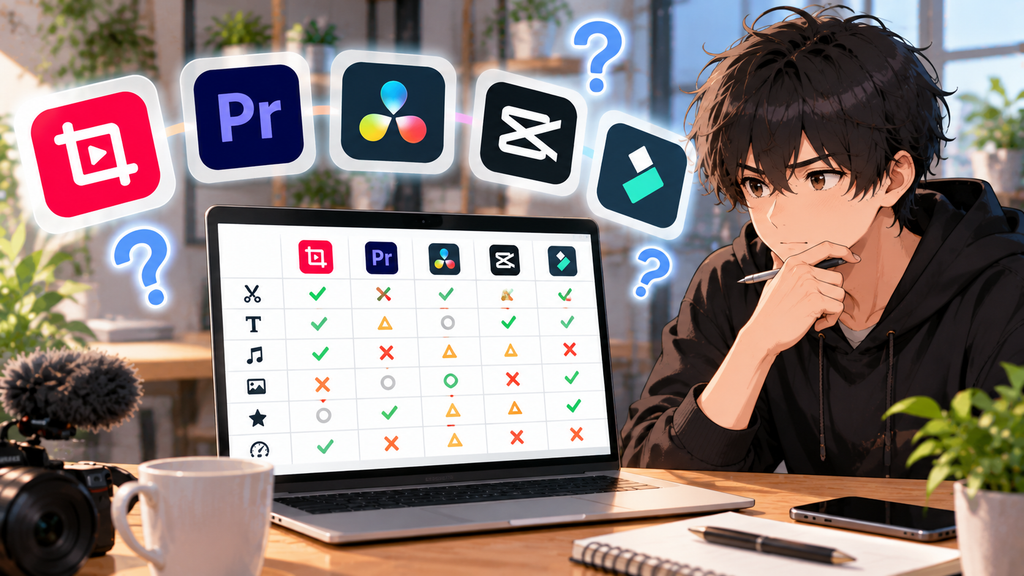
動画編集ソフトには多くの選択肢があります。
そのため、
「どのソフトが一番いい?」
だけで決めるよりも、自分の用途から考える方が選びやすくなります。
例えば、
- YouTube動画を作りたい
- ショート動画を作りたい
- テロップを入れたい
- AI音声を使いたい
- 自分の声で動画を作りたい
- 高度な編集をしたい
など、人によって必要な機能は違います。
私自身も動画制作では、目的に応じてツールを使い分けています。
「有名だから」「高機能だから」だけではなく、自分が実際に使う機能があるかを基準にするといいでしょう。
GOM Mixの料金・プラン
GOM Mixの料金やプラン、利用できる機能は変更される可能性があります。
そのため、この記事では具体的な価格を固定して紹介せず、利用する時点の公式情報を確認することをおすすめします。
確認したいのは、
- 料金
- 利用できる機能
- 対応OS
- 動作環境
- 利用条件
などです。
体験できるバージョンなどが提供されている場合は、実際の操作感を確認してから検討する方法もあります。
GOM Mixが向いている人
GOM Mixは、例えば次のような人にとって選択肢になります。
- これから動画編集を始めたい
- YouTube動画を作りたい
- カットやテロップなどの編集をしたい
- BGMや画像を組み合わせて動画を作りたい
- ブログと動画を組み合わせたい
- 自分に合う動画編集ソフトを探している
一方で、本格的な映像制作や複雑な編集をしたい場合は、必要な機能を確認したうえで他の動画編集ソフトとも比較するといいでしょう。
よくある質問
GOM Mixは初心者でも使えますか?
これから動画編集を始める人でも選択肢になる動画編集ソフトです。
ただし、最初からすべての機能を覚える必要はありません。
まずは、
読み込み → カット → テロップや画像 → BGM → 書き出し
という基本的な流れから覚えていくといいでしょう。
YouTube動画も編集できますか?
YouTubeで使用する動画の編集にも利用できます。
カットやテロップ、BGM、画像など、自分の動画に必要な編集機能を確認して使いましょう。
ブログでも活用できますか?
ブログとYouTubeを両方運営している場合は、記事と動画を組み合わせることもできます。
特に操作方法などは、文章・画像・動画を使い分けると内容を伝えやすくなる場合があります。
高性能なパソコンは必要ですか?
必要なパソコン環境は、使用するソフトのバージョンや編集する動画などによって変わります。
導入前にGOM Mix公式サイトの動作環境を確認してください。
初心者が動画編集を続けるコツ
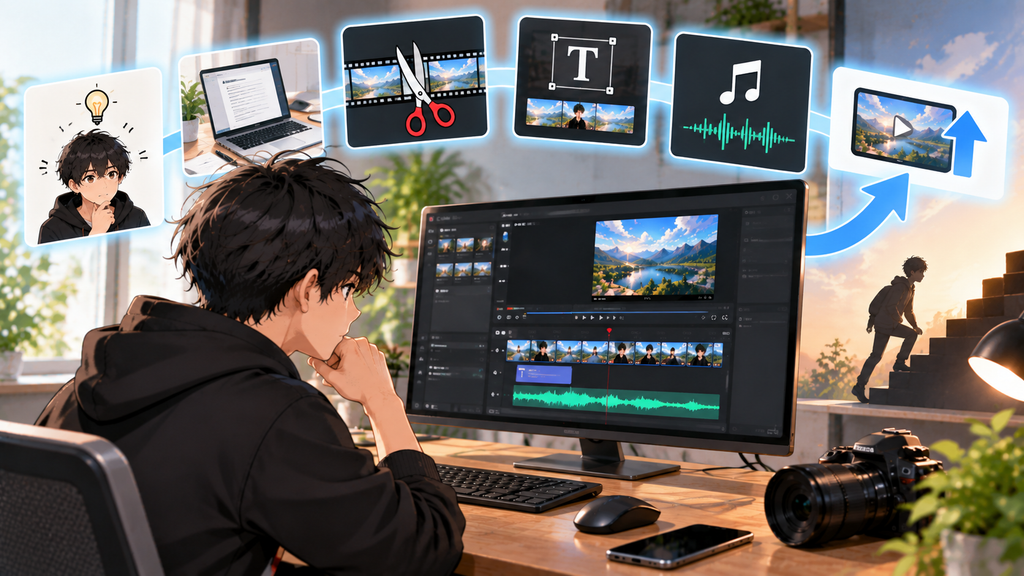
最初から編集にこだわりすぎないことも大切です。
私もYouTubeをやっていますが、動画は編集だけで完成するものではありません。
企画、台本、音声、画像、編集、サムネイルなど、いろいろな作業があります。
最初から、
「テロップを完璧にしよう」
「エフェクトをたくさん使おう」
とすると、1本完成させるだけでもかなり大変になります。
まずは、
- 不要な部分をカットする
- 必要な画像を入れる
- 必要な部分にテロップを入れる
- BGMなどを調整する
- 最後まで確認する
- 書き出す
という流れで1本完成させることを優先してもいいと思います。
動画を作りながら、
「次はここを改善しよう」
と少しずつ編集を覚えていく方が続けやすくなります。
まとめ|GOM Mixは動画編集を始めるときの選択肢のひとつ
GOM Mixでは、
- カット
- テロップ
- BGM
- 画像
- エフェクト
- 動画の書き出し
など、動画制作に使うさまざまな編集を行えます。
YouTubeを始める場合も、最初から高度な編集を覚える必要はありません。
まずは基本的な編集で1本の動画を完成させ、必要になった機能を少しずつ覚えていく方法もあります。
動画編集ソフトを選ぶときは、機能の多さだけでなく、
「自分が作りたい動画に必要な機能があるか」
を確認することが大切です。
GOM Mixが気になる方は、現在の機能や料金、動作環境を公式サイトで確認して、自分の動画制作に合うか検討してみてください。
あわせて読みたい関連記事
動画制作やAIツールについて知りたい方は、こちらの記事も参考にしてください。


コメント