「ブログを始めてみたいけど、何からすればいいの?」
「WordPressって難しそう……」
「サーバーやドメインって何?」
初めてブログを作るときは、このように分からないことがたくさん出てきます。
私もブログを始めたばかりの頃は、
- サーバー
- ドメイン
- WordPress
- テーマ
- SEO
など、知らない言葉ばかりでした。
しかし実際に始めてみると、一つずつ順番に進めれば初心者でもWordPressブログを開設できます。
最近では、WordPressを簡単に始められる機能を用意しているレンタルサーバーもあります。
この記事では、これからブログを始めたい初心者向けに、WordPressブログを開設して記事を書くまでの流れを分かりやすく紹介します。
専門用語についてもできるだけ簡単に説明していくので、一つずつ見ていきましょう。
- ブログを始める前に決めておくこと
- WordPressブログを始めるために必要なもの
- 初心者向けレンタルサーバーの選び方
- 初心者が比較しておきたいレンタルサーバー
- ドメインとサーバーは別々に契約する必要がある?
- 独自ドメインだけ取得したい場合は?
- ここまでのまとめ
- WordPressブログを開設する流れ
- WordPressを開設したら最初にやっておきたい設定
- WordPressテーマも確認しよう
- 最初からプラグインを入れすぎない
- WordPressの準備ができたら記事を書いてみよう
- WordPressで最初の記事を書いてみよう/記事作成の流れ
- 公開後の記事も修正していい
- 記事が増えてきたらブログ全体をつなげよう
- ブログを収益化する方法
- ブログで収益が発生する主な仕組み
- アフィリエイトとは?
- ASPを利用して広告を探す
- Amazonなどの商品紹介を利用する方法もある
- 広告は記事を書いてから探してもいい?
- 同じ広告を複数の記事で紹介してもいい?
- 広告はどこに入れる?
- バナー広告だけでなく文章から案内する
- この記事からブログを始めたい方へ
- 広告を貼りすぎない
- 高い報酬だけで広告を選ばない
- 実際に使ったサービスなら体験談を加える
- 収益が出なくても最初は焦らない
- 収益記事と集客記事をつなげる
- ブログ収益化で大切なのは記事を積み上げること
- 初心者がブログを続けるコツ
- 最初から完璧な記事を目指さない
- 記事ネタがなくなったら検索する人の疑問を考える
- 実際に困ったことも記事ネタになる
- 1つの記事から関連記事を増やす
- ブログのアクセスを確認する
- Google Search Consoleを活用する
- 表示されている記事を優先して改善する
- 過去記事をリライトする
- 内部リンクが正しく動くか確認する
- 新しい記事と過去記事のどちらを優先する?
- ブログは記事数だけを目標にしない
- ブログとSNSを組み合わせる方法もある
- ブログ記事をYouTubeなどに展開する方法もある
- ブログ初心者によくある質問
- 初心者向けブログの始め方まとめ
- 関連記事
ブログを始める前に決めておくこと
いきなりWordPressを開設する前に、まずはブログの方向性を簡単に考えておきましょう。
最初からすべてを完璧に決める必要はありません。
「こんなことを書いていきたい」
という大まかな方向性が決まっていれば十分です。
ブログで発信するテーマを決める
最初に考えたいのが、
「何について発信するブログにするのか」
ということです。
例えば、
- AIツール
- 副業
- 転職
- 子育て
- 旅行
- ガジェット
- 趣味
- 資格
など、ブログのテーマにはさまざまなものがあります。
テーマ選びで迷ったら、自分が経験したことや興味のある分野から考えてみるのもおすすめです。
自分が実際に経験しているテーマなら、
「実際にやってみて困ったこと」
「初心者のときに分からなかったこと」
「使ってみて便利だったもの」
など、自分だから書ける内容も記事に加えやすくなります。
また、ブログで収益化を目指す場合は、そのジャンルで紹介できる商品やサービスがあるかも確認しておきましょう。
記事をたくさん書いてから、
「紹介できる広告がほとんどなかった」
と気づくより、最初にある程度確認しておくと収益化の方向性を考えやすくなります。
無料ブログかWordPressかを決める
ブログを始める方法は、大きく分けると、
無料ブログサービスを利用する方法
と、
WordPressでブログを作る方法
があります。
無料ブログは、費用を抑えて手軽に始めやすいのがメリットです。
まず文章を書いてみたい方や、ブログそのものを体験してみたい方には利用しやすい方法でしょう。
一方、本格的にブログを運営したり、アフィリエイトなどで収益化を目指したりする場合は、WordPressも選択肢になります。
WordPressでは、自分でレンタルサーバーやドメインなどを用意する必要がありますが、ブログのデザインを変更したり、広告を掲載したりと、自由度が高いのが特徴です。
この記事では、WordPressを使ってブログを始める方法を中心に紹介していきます。
WordPressブログを始めるために必要なもの
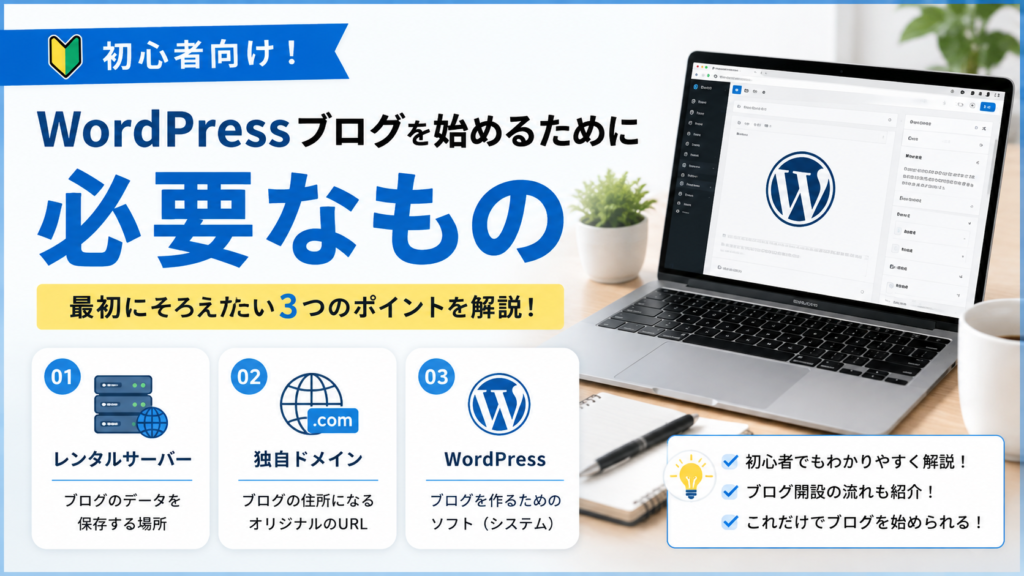
WordPressブログを始めるときに、まず覚えておきたいものが3つあります。
それが、
レンタルサーバー
独自ドメイン
WordPress
です。
初めて聞くと難しそうですが、よく次のように例えられます。
レンタルサーバー=土地
独自ドメイン=住所
WordPress=家
インターネット上に土地を借りて住所を決め、その場所にブログという家を作るイメージです。
それぞれ詳しく見ていきましょう。
レンタルサーバー
レンタルサーバーとは、簡単にいうとブログの記事や画像などのデータを置いておく場所です。
先ほどの例えでは、
インターネット上の土地
にあたります。
WordPressで作ったブログをインターネット上に公開するためには、基本的にサーバーが必要です。
レンタルサーバーにはさまざまなサービスがあります。
初心者の場合は、
WordPressを簡単に開設できる機能が用意されているか
も確認しておくと選びやすいでしょう。
独自ドメイン
独自ドメインとは、簡単にいうとブログのインターネット上の住所です。
例えば、
example.com
のような部分がドメインです。
自分専用のドメインを取得することで、自分のブログのURLとして利用できます。
ドメインは長く利用する可能性があるため、
- 短い
- 覚えやすい
- ブログ名と関連している
- 複雑すぎない
といった点を意識して決めるといいでしょう。
ただし、レンタルサーバーによっては、一定の条件を満たすことで独自ドメインを利用できるプランもあります。
サーバーとは別にドメインを購入する前に、契約するサービスの内容を確認しておきましょう。
WordPress
WordPressは、実際にブログの記事を書いたり、画像を掲載したりするために使用します。
WordPressでは、
- ブログ記事を書く
- 画像を掲載する
- カテゴリーを作る
- 内部リンクを設置する
- デザインを変更する
- 広告を掲載する
など、ブログ運営に必要なさまざまな作業ができます。
最初は、
「どこを押せばいいの?」
「H2やH3って何?」
など分からないことが出てくるかもしれません。
しかし、実際に記事を書きながら使っていると少しずつ操作に慣れていきます。
最初からWordPressのすべての機能を覚える必要はありません。
まずは、
記事を書くために必要な基本操作から覚える
くらいで大丈夫です。
初心者向けレンタルサーバーの選び方
WordPressブログを始めるときに、初心者が迷いやすいポイントのひとつがレンタルサーバー選びです。
検索するとさまざまなサービスが出てくるため、
「結局どれを選べばいいの?」
と思う方もいるでしょう。
初心者の場合は、最初から細かい性能をすべて比較する必要はありません。
まずは、
- WordPressを簡単に開設できるか
- 利用料金を無理なく支払えるか
- 表示速度や安定性
- サポートが用意されているか
- バックアップ機能があるか
- 独自ドメインを利用しやすいか
などを確認すると選びやすくなります。
また、サーバーはブログを運営している間、長く利用する可能性があります。
最初のキャンペーン価格だけでなく、契約更新後にいくらかかるのかも確認しておきましょう。
初心者が比較しておきたいレンタルサーバー
WordPress向けのレンタルサーバーにはさまざまなサービスがあります。
その中でも、これからWordPressブログを始める方が比較候補にできるサービスとして、ConoHa WINGやエックスサーバーなどがあります。
どちらかを必ず選ばなければならないわけではありません。
料金やWordPressの始めやすさ、独自ドメイン、サポートなどを比較して、自分に合ったものを選びましょう。
※料金・キャンペーン・サービス内容は変更される場合があります。申し込み前に必ず公式サイトで最新情報をご確認ください。
ConoHa WING
ConoHa WINGは、WordPressブログをこれから始めたい方が比較候補にできるレンタルサーバーです。
サーバー選びでは料金だけでなく、
「WordPressを始めやすいか」
「独自ドメインを利用しやすいか」
「自分に必要な機能が揃っているか」
なども確認しておきましょう。
現在の料金やキャンペーン、利用条件については公式サイトで確認できます。
独自ドメイン無料!ドメイン登録無制限!国内最速・高性能レンタルサーバー【ConoHa WING】
※申し込み前に最新の料金・キャンペーン・契約条件をご確認ください。
エックスサーバー
もうひとつ比較候補にしたいのが、エックスサーバーです。
レンタルサーバーは長く使う可能性があるため、最初から1社だけを見て決めるのではなく、複数のサービスを比較してから選ぶ方法もあります。
エックスサーバーについても、
- 利用料金
- WordPressの始めやすさ
- 独自ドメイン
- サポート
- 契約期間
などを確認してみましょう。
※サービス内容やキャンペーンなどは変更される可能性があります。申し込み前に最新情報をご確認ください。
ドメインとサーバーは別々に契約する必要がある?
ここも初心者が迷いやすいところです。
独自ドメインとレンタルサーバーは、それぞれ別の役割があります。
しかし、必ず別々の会社で契約しなければならないわけではありません。
レンタルサーバーによっては、サーバー契約とあわせてドメインの取得や設定を進められるサービスもあります。
初心者の場合は、サーバーとドメインをまとめて設定できるサービスを利用することで、作業を減らせる場合があります。
一方、自分で好きなドメイン取得サービスを利用する方法もあります。
大切なのは、
「料金が安いか」だけではなく、自分でも設定しやすいか
まで考えて選ぶことです。
独自ドメインだけ取得したい場合は?
サーバーとは別に独自ドメインを取得したい場合は、ドメイン取得サービスを利用できます。
代表的なサービスのひとつが、お名前.comです。
ドメインによって取得料金や更新料金などが異なるため、希望するドメインが利用できるか確認してみましょう。
また、ドメインは最初の取得料金だけではなく、翌年以降の更新料金も確認することが大切です。
すでに利用したいレンタルサーバーが決まっている場合は、サーバー側で利用できるドメイン特典なども確認してから申し込むと、重複した契約を避けやすくなります。
ここまでのまとめ
ここまで、WordPressブログを始める前に必要な準備について紹介しました。
WordPressブログを始めるために、まず覚えておきたいのは、
レンタルサーバー
独自ドメイン
WordPress
の3つです。
最初は難しく感じるかもしれませんが、
サーバー=土地
ドメイン=住所
WordPress=家
と考えると分かりやすくなります。
そして、ブログで収益化を目指す場合は、ブログを作ってから広告を考えるだけでなく、どんな商品やサービスを紹介できるジャンルなのかも確認しておくことが大切です。
準備ができたら、次はいよいよWordPressブログを実際に開設していきます。
WordPressブログを開設する流れ
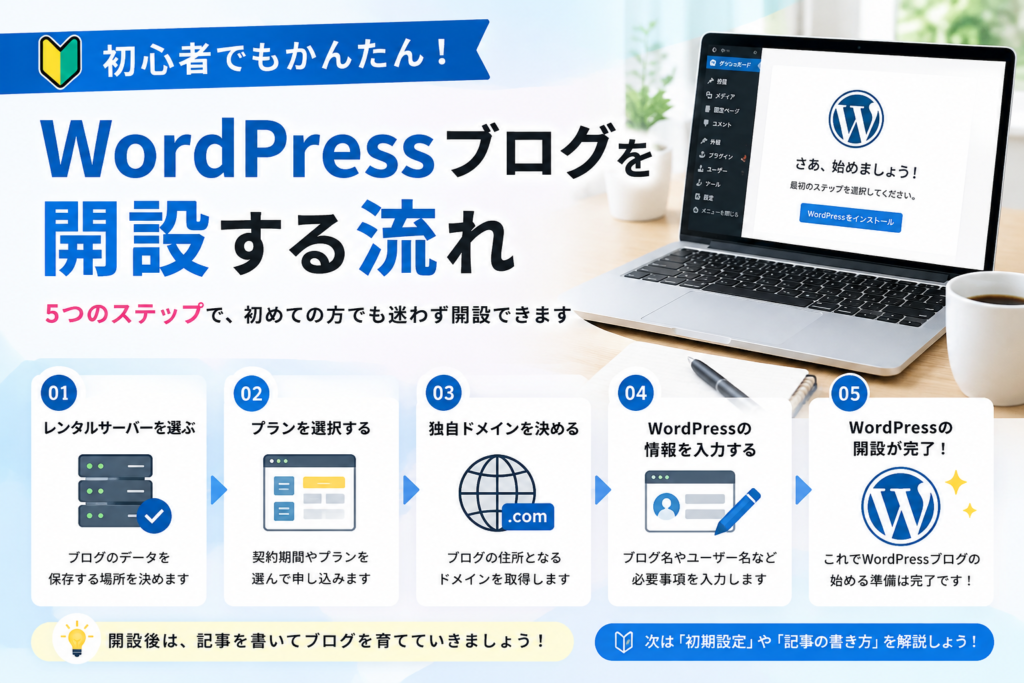
レンタルサーバーと独自ドメインについて分かったら、いよいよWordPressブログを開設していきます。
「設定が難しそう」と感じるかもしれませんが、最近ではWordPressの開設を簡単に進められるレンタルサーバーもあります。
大まかな流れは次のとおりです。
- レンタルサーバーを選ぶ
- プランを選択する
- 独自ドメインを決める
- WordPressの情報を入力する
- 必要な情報を確認して申し込む
- WordPressにログインする
- 初期設定を行う
サービスによって実際の画面や手順は異なりますが、基本的な流れを知っておけば進めやすくなります。
レンタルサーバーを選ぶ
最初に、WordPressを設置するレンタルサーバーを選びます。
前の章でも紹介したように、レンタルサーバーにはさまざまなサービスがあります。
初心者の場合は料金だけで決めるのではなく、
- WordPressを簡単に開設できるか
- 独自ドメインを設定しやすいか
- サポートが利用できるか
- バックアップ機能があるか
- 長期間利用しても無理のない料金か
なども確認しておきましょう。
候補としては、ConoHa WINGやエックスサーバーなどがあります。
ConoHa WINGを確認する
ConoHa WINGを利用する場合は、申し込み前に現在の料金やキャンペーン、契約条件などを確認しておきましょう。
独自ドメイン無料!ドメイン登録無制限!国内最速・高性能レンタルサーバー【ConoHa WING】
※料金・キャンペーン・サービス内容は変更される可能性があります。必ず申し込み前に公式サイトで最新情報をご確認ください。
エックスサーバーを確認する
エックスサーバーもWordPressブログを始める際の比較候補になります。
どちらを選ぶか迷った場合は、料金だけでなく、契約期間やWordPressの始めやすさなども比較してみましょう。
※料金やキャンペーンなどは変更される場合があります。申し込み前に最新情報をご確認ください。
契約するプランを選ぶ
利用するレンタルサーバーを決めたら、次は契約するプランを選択します。
サービスによって複数のプランが用意されています。
初心者の場合、
「一番高いプランじゃないとダメなの?」
と心配になるかもしれません。
しかし、個人でブログを始める段階なら、必ずしも最上位プランが必要とは限りません。
各プランの、
- 月額料金
- 容量
- 契約期間
- WordPress関連機能
- バックアップ
- サポート
などを比較して、自分の用途に合ったものを選びましょう。
また、長期契約によって料金が変わるサービスもあります。
安さだけで長期間の契約を決めず、無理なくブログを続けられる契約期間を選ぶことも大切です。
独自ドメインを決める
次に、ブログで使用する独自ドメインを決めます。
独自ドメインは、
example.com
のようなブログのURLになる部分です。
ブログを長く運営すると、ドメインも長期間使う可能性があります。
そのため、できるだけ覚えやすく、シンプルなものを考えてみましょう。
例えばブログ名が決まっているなら、ブログ名に関連したドメインにする方法があります。
ただし、希望する文字列がすでに他の人に取得されている場合は、そのドメインを取得できないことがあります。
候補をいくつか考えておくとスムーズです。
ドメイン名は慎重に決めよう
ドメイン名は、後から気軽に変更するものではありません。
ブログを公開してからドメインを変更すると、URLも変わるため、さまざまな設定や対応が必要になる場合があります。
そのため、
- 長すぎない
- 覚えやすい
- 入力しやすい
- ブログと関係のある名前にする
- 将来書きたい内容を狭めすぎない
などを意識して決めるのがおすすめです。
WordPressの情報を設定する
サーバーの申し込みと一緒にWordPressを設定できる場合は、必要な情報を入力していきます。
サービスによって項目は異なりますが、ブログ名やWordPressのユーザー情報などを設定する場合があります。
サービスによって項目は異なりますが、ブログ名やWordPressのユーザー情報などを設定する場合があります。
ブログ名
ブログ名は、自分のブログに表示する名前です。
後から変更できる場合もあるため、最初から完璧な名前を考えすぎる必要はありません。
ただし、できればブログの内容がイメージしやすく、覚えてもらいやすい名前を考えてみましょう。
ユーザー名とパスワード
WordPressにログインするときに使用する情報です。
ここは非常に重要です。
推測されやすいユーザー名や簡単すぎるパスワードは避け、強度の高いパスワードを設定しましょう。
また、設定したログイン情報は忘れないよう安全な方法で管理してください。
申し込み内容を確認する
必要な情報を入力したら、契約内容を確認します。
特に確認しておきたいのが、
- 契約するサービス
- 選択したプラン
- 契約期間
- 料金
- 更新方法
- 独自ドメイン
- オプションサービス
などです。
申し込み時にオプションが追加されている場合もあるため、自分に必要なものか確認してから契約しましょう。
また、初回料金だけでなく、更新時に必要になる料金も確認しておくと安心です。
内容に問題がなければ、各サービスの案内に従って申し込みを完了します。
WordPressにログインする
WordPressの開設が完了したら、管理画面にログインしてみましょう。
WordPressの管理画面では、
- 記事の作成
- 画像の追加
- カテゴリーの設定
- デザインの変更
- プラグインの管理
- コメントの管理
などを行います。
最初に管理画面を見ると項目が多く、
「全部覚えないといけないの?」
と思うかもしれません。
しかし、最初からすべての機能を使う必要はありません。
まずは記事を書くために必要な操作から少しずつ覚えていけば大丈夫です。
WordPressを開設したら最初にやっておきたい設定
WordPressを開設できたら、すぐに記事を書き始める前に基本的な設定を確認しておきましょう。
後から変更すると手間が増える項目もあるため、最初に確認しておくと安心です。
サイトタイトルを確認する
まずはブログのサイトタイトルを確認します。
WordPressの管理画面から設定できます。
ブログ名が仮の状態になっている場合は、ここで正式なブログ名に変更しておきましょう。
キャッチフレーズを設定できる場合もありますが、無理に長い文章を入れる必要はありません。
ブログの内容が分かりやすいものを考えてみましょう。
パーマリンクを確認する
パーマリンクとは、簡単にいうとそれぞれの記事のURLの形式です。
例えば、
example.com/blog-start/
のようなURLです。
パーマリンクの設定は、ブログを始めた早い段階で確認しておきたい項目のひとつです。
すでに多くの記事を公開した後でURLの構造を変更すると、それまでのURLが変わってしまう場合があります。
そのため、本格的に記事を書き始める前に設定を確認しておきましょう。
設定を変更する場合は、WordPress管理画面の、
「設定」→「パーマリンク」
から確認できます。
どの形式を使うか迷った場合は、記事ごとに内容が分かるURLを設定しやすい形式を検討するといいでしょう。
※すでに記事を多数公開しているブログでは、パーマリンクを安易に変更しないよう注意してください。
SSL化されているか確認する
ブログを開設したら、URLが
https://
から始まっているか確認してみましょう。
SSLは、Webサイトと閲覧者の間でやり取りされる通信を暗号化するための仕組みです。
現在では、レンタルサーバー側で無料SSLを設定できるサービスもあります。
設定方法は利用するレンタルサーバーによって異なるため、各サービスの案内を確認してください。
WordPressやプラグインを更新する
WordPressを利用していると、WordPress本体やテーマ、プラグインなどに更新が表示されることがあります。
古い状態のまま放置せず、更新内容を確認しながら適切にアップデートすることが大切です。
ただし、大きな変更を行う場合はバックアップについても確認しておきましょう。
WordPressテーマも確認しよう
WordPressでは「テーマ」を使ってブログのデザインや機能を変更できます。
テーマには無料のものと有料のものがあります。
ブログ初心者の場合、
「有料テーマを買わないと稼げないの?」
と思うかもしれません。
しかし、最初から必ず有料テーマを購入しなければならないわけではありません。
まず無料テーマでブログを始めて、必要になってから有料テーマを検討する方法もあります。
一方、有料テーマにはデザインや機能、カスタマイズ性などに特徴があるものもあります。
ブログを長く続ける予定なら、無料・有料それぞれの特徴を比較して選びましょう。
有料WordPressテーマを選ぶなら
有料テーマを検討する場合は、
- デザイン
- 使いやすさ
- 必要な機能
- サポート
- 料金
- 複数サイトで利用できるか
などを確認して選びましょう。
ブログのデザインだけで決めるのではなく、自分が実際に記事を書きやすいかも重要です。
WordPressテーマにはさまざまな選択肢があるため、焦って購入する必要はありません。
最初からプラグインを入れすぎない
WordPressでは「プラグイン」を追加することで、さまざまな機能を追加できます。
便利なので、最初はたくさん入れたくなるかもしれません。
しかし、必要のないプラグインまで大量に追加する必要はありません。
プラグイン同士の相性などによって問題が起こる場合もあるため、必要なものだけを追加することを意識しましょう。
また、利用しているテーマやレンタルサーバーによって必要なプラグインは変わります。
「おすすめプラグイン○選」と書いてあるものを全部入れるのではなく、自分のブログに本当に必要か確認することが大切です。
WordPressの準備ができたら記事を書いてみよう
ここまで設定できたら、WordPressブログの基本的な準備は整ってきました。
最初はデザインや細かい設定が気になって、
「もっと完璧にしてから記事を書こう」
と思ってしまうかもしれません。
しかし、ブログは記事がなければ読んでもらうことができません。
最低限の設定ができたら、実際に1記事書いてみるのがおすすめです。
記事を書いている途中で、
「見出しってどう使うの?」
「画像はどこに入れるの?」
「内部リンクって何?」
など、新しく分からないことも出てくるでしょう。
その都度、一つずつ覚えていけば大丈夫です。
WordPressで最初の記事を書いてみよう/記事作成の流れ
WordPressの基本設定ができたら、実際に記事を書いてみましょう。
最初の記事を書くときは、
「何文字くらい書けばいいの?」
「見出しはどうすればいいの?」
「画像はどこに入れるの?」
など、分からないことがたくさん出てくると思います。
しかし、最初から完璧な記事を作る必要はありません。
まずは基本的な記事の作り方を覚えて、実際に公開してみることが大切です。
ここからは、WordPressで記事を作成するときの基本的な流れを紹介します。
記事のテーマを決める
最初に「この記事では何について説明するのか」を決めます。
例えばAIツールについて発信するブログなら、
- ChatGPTの始め方
- ChatGPTの使い方
- AIでブログ記事を書く方法
- AIで画像を作る方法
- AIを副業で活用する方法
など、1つのテーマからさまざまな記事を作れます。
ここで大切なのは、1記事で何もかも説明しようとしないことです。
例えば、
「ChatGPTについて全部紹介する」
という大きなテーマより、
「ChatGPTを初めて使う人に登録方法を説明する」
など、読者の疑問を具体的にした方が記事を作りやすくなります。
検索する人の疑問を考える
記事を書くときは、自分が書きたいことだけではなく、
「この記事を検索する人は何を知りたいのか?」
を考えてみましょう。
例えば「ブログ 始め方 初心者」と検索する人なら、
- ブログってどうやって作るの?
- WordPressって何?
- いくらかかるの?
- サーバーって必要?
- ドメインって何?
- 初心者でもできる?
といった疑問を持っている可能性があります。
こうした疑問を記事の中で一つずつ解決していくと、読者にとって分かりやすい記事になります。
記事タイトルを決める
テーマが決まったら記事タイトルを考えます。
記事タイトルは、検索結果などで読者が記事を読むかどうか判断する材料のひとつです。
そのため、
「この記事を読むと何が分かるのか」
が伝わるタイトルを意識しましょう。
例えば、
「ブログについて」
だけでは、記事の内容がよく分かりません。
一方、
「初心者向けブログの始め方|WordPress開設から記事を書くまで解説」
なら、初心者向けの記事であることや、WordPressの開設方法を説明していることが伝わりやすくなります。
不自然にキーワードを詰め込むのではなく、人が読んでも分かりやすいタイトルを考えましょう。
見出しを作る
タイトルが決まったら、記事の中に見出しを作ります。
WordPressでは、H1・H2・H3などの見出しを使用できます。
最初は、
「H1とH2って何が違うの?」
と迷うかもしれません。
基本的には、記事全体を大きな本だと考えると分かりやすくなります。
H1は記事タイトル
H1は、基本的に記事全体のタイトルに使用します。
例えば、
初心者向けブログの始め方|WordPress開設から記事を書くまで完全解説
がH1です。
WordPressテーマなどによっては、投稿タイトルが自動的にH1として出力されます。
その場合、本文の中にもう一度H1を作る必要はありません。
H2は記事の大きな項目
H2は、記事の内容を大きく分けるときに使用します。
例えば、
H1:初心者向けブログの始め方
という記事なら、
H2:ブログを始める前に決めること
H2:WordPressブログに必要なもの
H2:WordPressを開設する方法
H2:記事を書く方法
といった使い方ができます。
記事を章ごとに分けるイメージです。
H3はH2をさらに細かく分ける
H3は、H2の内容をさらに細かく説明するときに使用します。
例えば、
H2:WordPressブログに必要なもの
の中で、
H3:レンタルサーバー
H3:独自ドメイン
H3:WordPress
というように分けます。
つまり、
H1 → H2 → H3
という順番を意識すると分かりやすくなります。
H2の下にH3を置き、その内容が終わったら次のH2へ進むイメージです。
見出しを正しく使うと、記事を書く側も内容を整理しやすくなります。
本文を書く
見出しができたら、それぞれの見出しについて本文を書いていきます。
ブログ初心者の場合、
「何文字書けばいいの?」
と気になるかもしれません。
しかし、すべての記事を同じ文字数にする必要はありません。
大切なのは、読者が知りたい情報を必要な範囲で分かりやすく伝えることです。
簡単に答えられる内容を無理に長くする必要はありません。
反対に、詳しい説明が必要なテーマなら、自然と記事が長くなることもあります。
文字数だけを目標にするのではなく、
読者の疑問にきちんと答えられているか
を確認しましょう。
文章を読みやすくする
ブログはスマートフォンから読まれることもあります。
文章が長く続いていると読みにくく感じることがあるため、適度に改行や箇条書きを使いましょう。
例えば、
- 文章を適度に区切る
- 箇条書きを利用する
- 見出しを使う
- 難しい専門用語を説明する
- 同じ内容を何度も繰り返さない
などを意識すると読みやすくなります。
特に初心者向けの記事では、専門用語を当たり前のように使わないことも大切です。
専門用語を使う場合は、その意味も簡単に説明しましょう。
記事に画像を入れる
文章だけでなく、必要に応じて画像を入れると内容を理解してもらいやすくなります。
例えば、
- 操作方法を説明するスクリーンショット
- サービスの画面
- 手順を説明する画像
- 内容をイメージできるイラスト
などがあります。
画像は、文章だけでは説明しにくい部分を補助するために使うと効果的です。
ただし、画像を増やせば増やすほど良いわけではありません。
記事の内容に関係のない画像を大量に入れる必要はありません。
「この画像があると読者が理解しやすくなるか?」
を考えて入れてみましょう。
画像はH2の上と下どちらに入れる?
画像を入れる位置に絶対的な決まりはありません。
初心者の場合は、
H2見出し → 画像 → 本文
という順番にすると、これから説明する内容を画像でイメージしてもらいやすくなります。
例えば、
H2:AIでブログ記事を書く方法
↓
関連する画像
↓
説明文
という形です。
ただし、操作手順を説明するスクリーンショットの場合は、説明する文章の直後に置いた方が分かりやすいこともあります。
記事全体で無理に位置を統一するのではなく、読者が理解しやすい場所に配置しましょう。
画像の著作権にも注意する
インターネット上で見つけた画像を、何でも自由にブログへ掲載できるわけではありません。
画像を使用するときは、利用条件や著作権を確認する必要があります。
自分で撮影した写真や作成した画像、利用条件を確認した素材サービスなどを使用しましょう。
AIで生成した画像を使用する場合も、利用しているサービスの規約や利用条件を確認することが大切です。
内部リンクを入れる
記事が増えてきたら、関連する自分の記事同士を内部リンクでつなぎましょう。
内部リンクとは、自分のブログ内にある別の記事へ移動できるリンクです。
例えば「ChatGPTの始め方」という記事の中で有料版について触れた場合、
「無料版と有料版の違いについてはこちらの記事で詳しく紹介しています」
という文章から、
「ChatGPT Plusとは?無料版との違い」
という自分の記事へリンクできます。
これにより、読者が関連情報を続けて読みやすくなります。
内部リンクは関連する記事につなげる
内部リンクを増やすことだけを目的に、関係のない記事を無理につなぐ必要はありません。
読者が、
「これについてもう少し詳しく知りたい」
と思いそうな場所に、関連する記事を紹介しましょう。
例えば、
「ブログの始め方」
↓
「WordPressの使い方」
↓
「ブログ記事の書き方」
↓
「ブログを収益化する方法」
というように関連する記事をつなげると、読者が次に知りたい情報へ進みやすくなります。
アフィリエイト広告を入れる
ブログで収益化を目指す場合は、記事の内容に合ったアフィリエイト広告を掲載する方法があります。
ただし、広告はとにかく大量に貼ればいいというものではありません。
例えばレンタルサーバーについて説明した直後なら、レンタルサーバーの広告は自然です。
一方、まったく関係のない商品の広告を突然掲載すると、読者にとって邪魔になってしまう可能性があります。
記事を読んでいる人が、そのサービスを必要とするタイミング
を考えて広告を配置しましょう。
また、広告であることが分かるようにするなど、利用するASPや広告主のルール、関連する表示ルールも確認しておきましょう。
記事を公開する前に確認する
記事を書き終わったら、すぐに公開ボタンを押すのではなく、一度記事全体を確認しましょう。
最低限チェックしておきたいのは、
- タイトルは分かりやすいか
- H2・H3の順番がおかしくないか
- 誤字脱字がないか
- 画像が正しく表示されているか
- 内部リンクが正しい記事につながっているか
- 広告リンクが正しく設定されているか
- スマートフォンでも読みにくくないか
などです。
特にリンクは、設定を間違えると読者が目的のページへ移動できません。
記事を公開した後に、実際に自分でリンクを押して確認してみるのもおすすめです。
公開後の記事も修正していい
ブログ記事は、一度公開したら二度と変更できないものではありません。
公開後に、
「説明が分かりにくかった」
「見出しを整理したい」
「新しい関連記事ができた」
「情報が古くなった」
と気づいたら修正できます。
特に記事が増えてくると、過去の記事から新しい記事へ内部リンクを追加できるようになります。
最初から100点の記事を作ろうとして公開できなくなるより、まず記事を作り、必要に応じて改善していく方法もあります。
記事が増えてきたらブログ全体をつなげよう
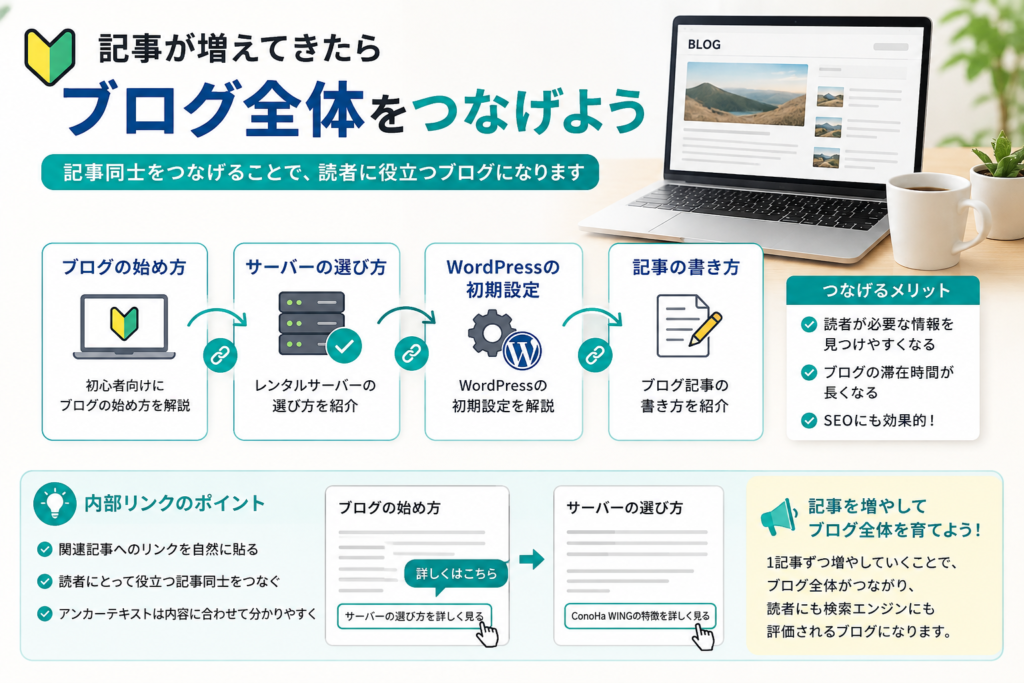
記事を1本ずつ増やしていくことも大切ですが、ブログ全体で記事同士をつなげることも意識してみましょう。
例えば、
初心者向けブログの始め方
を中心の記事にして、
- WordPressの始め方
- 記事の書き方
- AIを使った記事作成
- アフィリエイトの始め方
- レンタルサーバーの比較
などの記事へ内部リンクをつなげることができます。
反対に、それぞれの記事から「初心者向けブログの始め方」に戻るリンクを作ることもできます。
こうして関連する記事を増やしていくことで、ブログの中を読者が移動しやすくなります。
次はブログを収益化する方法を知ろう
WordPressを開設して記事を書けるようになったら、次に気になるのが、
「ブログからどうやって収益が発生するの?」
という部分ではないでしょうか。
ブログの収益化には、
- アフィリエイト
- 商品紹介
- 広告
- 自分の商品やサービス
など、さまざまな方法があります。
初心者でも利用しやすい方法のひとつが、ASPなどを利用したアフィリエイトです。
ブログを収益化する方法
WordPressを開設して記事を書けるようになったら、次に気になるのがブログの収益化ではないでしょうか。
「ブログってどうやってお金になるの?」
「記事を書くだけで収益が発生するの?」
と疑問に思う方もいるでしょう。
ブログは、記事を書いただけで自動的に収益が発生するわけではありません。
記事を読んでもらい、その中で紹介した商品やサービスの購入・申し込みなど、一定の条件を満たすことで報酬が発生する仕組みがあります。
ここからは、初心者が知っておきたいブログ収益化の基本を紹介します。
ブログで収益が発生する主な仕組み
ブログを収益化する方法はいくつかあります。
代表的なものとして、
- アフィリエイト
- 物販アフィリエイト
- 広告配信サービス
- 自分の商品やサービスの販売
などがあります。
初心者の場合、まず覚えておきたいのがアフィリエイトです。
アフィリエイトとは?
アフィリエイトとは、ブログなどで商品やサービスを紹介し、読者が広告リンクを経由して申し込みや購入などの成果条件を満たした場合に、報酬を受け取れる仕組みです。
例えば、
「ブログを始める方法」
という記事でレンタルサーバーを紹介します。
記事を読んだ人が、
「自分もWordPressブログを始めてみよう」
と思って広告リンクからレンタルサーバーを申し込み、広告主が定める成果条件を満たした場合、報酬が発生する可能性があります。
ただし、広告がクリックされただけで必ず報酬が発生するわけではありません。
案件ごとに、
- 商品購入
- 新規申し込み
- 無料登録
- 有料契約
- 問い合わせ
など成果条件が決められています。
広告を掲載するときは、必ず成果条件を確認しておきましょう。
ASPを利用して広告を探す
アフィリエイトを始めるときによく利用されるのがASPです。
ASPは、簡単にいうと広告を掲載したい企業と、広告を紹介したいブログ運営者などをつなぐサービスです。
ASPに登録すると、さまざまな広告プログラムを探せます。
例えば、
- AIツール
- レンタルサーバー
- WordPress関連サービス
- 動画編集ソフト
- 転職サービス
- 学習サービス
- 通信サービス
など、さまざまなジャンルがあります。
自分のブログテーマに合った広告を探してみましょう。
A8.netなどで広告を探してみる
ASPのひとつとしてA8.netがあります。
登録後、自分のブログで紹介できそうな広告プログラムを検索して、必要に応じて提携申請を行います。
ただし、すべての広告に申し込む必要はありません。
重要なのは、
自分の記事を読む人が利用する可能性のあるサービスか
ということです。
例えばブログ初心者向けの記事なら、
- レンタルサーバー
- 独自ドメイン
- WordPress関連サービス
- ブログ作成ツール
などは内容につなげやすいでしょう。
反対に、記事とまったく関係のない広告を掲載しても、読者が興味を持つ可能性は低くなります。
広告の数よりも、記事との相性を考えて選ぶことが大切です。
Amazonなどの商品紹介を利用する方法もある
ブログでは、Webサービスだけでなく実際の商品を紹介して収益化する方法もあります。
例えば、
- パソコン
- マイク
- キーボード
- マウス
- Webカメラ
- 書籍
など、自分の記事に関連する商品を紹介できます。
実際に使った商品を紹介できる場合は、
「どんなところが便利だったのか」
「どんな人に向いているのか」
など、自分の経験を加えると読者にも伝わりやすくなります。
ただし、利用するアフィリエイトサービスによってルールが異なります。
商品画像や価格などを掲載する場合も、各サービスの規約を確認しましょう。
広告は記事を書いてから探してもいい?
もちろん、記事を書いてから広告を探すこともできます。
ただし、収益化を目的としてブログを運営するなら、記事を書く前に紹介できる広告があるか確認する方法もおすすめです。
例えば、
「ブログの始め方」
という記事を書くのであれば、レンタルサーバーやドメイン関連の広告があるか確認します。
「動画編集ソフトの使い方」
なら、動画編集ソフトの広告があるか確認します。
「AIツールのおすすめ」
なら、紹介できるAIサービスがあるか確認します。
このように、
記事テーマ → 紹介できるサービス → 読者の悩み
をセットで考えると、収益につながる記事を作りやすくなります。
同じ広告を複数の記事で紹介してもいい?
ブログを始めたばかりの頃は、
「同じ広告を何回も紹介して大丈夫なの?」
と疑問に思うかもしれません。
同じサービスでも、記事ごとに読者が検索する目的は異なります。
例えばレンタルサーバーなら、
- 初心者向けブログの始め方
- WordPressの始め方
- レンタルサーバーの選び方
- ブログ運営に必要な費用
- WordPressブログに必要なもの
など、さまざまなテーマから紹介できます。
大切なのは、同じ文章と広告を大量の記事に貼り付けることではありません。
その記事を読んでいる人に本当に必要なサービスなのか
を考えて紹介しましょう。
1つの広告案件から複数の記事を作ることもできるため、良い案件が見つかったからといって、無理に新しい広告を次々と探す必要はありません。
広告はどこに入れる?
広告の掲載場所も重要です。
記事の一番上から広告を大量に並べるより、読者がその商品やサービスについて知りたくなったタイミングで紹介する方が自然です。
例えば、この記事ならレンタルサーバーについて説明したあとに、
「WordPressブログを始めたい方はこちらから現在のプランを確認できます」
という流れでレンタルサーバーを紹介できます。
読者からすると、
ブログを始めたい
↓
サーバーが必要だと分かる
↓
どのサーバーを選べばいいか知る
↓
料金やプランを確認する
という流れになります。
この最後に広告リンクがあれば、無理に売り込まなくても自然に公式サイトへ案内できます。
バナー広告だけでなく文章から案内する
アフィリエイト広告というと、大きなバナーをたくさん貼るイメージがあるかもしれません。
しかし、広告の種類によっては文章の中から自然に案内する方法もあります。
例えば、
「ConoHa WINGの現在の料金・プランを確認する」☞ConoHa WING
といった形です。
記事を読んでいる人が、
「詳しい料金を知りたい」
と思ったときに確認できるようにします。
広告リンクを作成するときは、ASPや広告主が認めている掲載方法を確認し、規約に沿って利用しましょう。
この記事からブログを始めたい方へ
ここまで読んで、
「自分もWordPressブログを始めてみたい」
と思った方は、まずレンタルサーバーを比較してみましょう。
料金だけでなく、WordPressの始めやすさや契約期間、独自ドメイン、サポートなどを確認して選ぶことが大切です。
ConoHa WINGを確認する
ConoHa WINGを検討している方は、現在の料金やキャンペーン、契約条件などを公式サイトで確認してみましょう。
独自ドメイン無料!ドメイン登録無制限!国内最速・高性能レンタルサーバー【ConoHa WING】
※料金・キャンペーンなどは変更される場合があります。申し込み前に最新情報をご確認ください。
エックスサーバーを確認する
エックスサーバーも比較してから決めたい方は、現在のプランや料金、契約条件を確認してみましょう。
※料金・サービス内容などは変更される場合があります。申し込み前に最新情報をご確認ください。
広告を貼りすぎない
収益化を始めると、
「広告を増やした方が稼げるのでは?」
と思うかもしれません。
しかし、記事の途中に広告が何度も出てくると、読みにくくなることがあります。
広告を入れることより、まずは読者の疑問を解決することを優先しましょう。
記事の内容と関係があり、
読者が次の行動をするときに役立つ場所
に広告を配置することが大切です。
高い報酬だけで広告を選ばない
ASPを見ると、広告によって成果報酬が大きく異なります。
1件数百円の案件もあれば、数千円以上の案件もあります。
すると、どうしても報酬額の高い広告を紹介したくなるかもしれません。
しかし、報酬が高くてもブログの内容と合っていなければ、読者に紹介する理由がありません。
また、自分がよく分からないサービスを報酬だけを理由に強くおすすめするのも避けた方がいいでしょう。
報酬額だけではなく、
- ブログテーマとの相性
- 読者に必要なサービスか
- 記事を作りやすいか
- 成果条件
- 広告掲載のルール
などを確認して選びましょう。
実際に使ったサービスなら体験談を加える
自分が実際に利用したサービスを紹介する場合は、体験談を記事に加えることもできます。
例えば、
- 登録するときに迷ったところ
- 実際に使って便利だった機能
- 初心者が注意したいところ
- 使い始めて分かったこと
などです。
公式サイトの情報を並べるだけではなく、自分の経験を加えることで、その記事ならではの内容を作れます。
良かったところだけではなく、気になったところがあれば、それも含めて紹介すると読者が判断しやすくなります。
収益が出なくても最初は焦らない
ブログを始めて数記事を書いたからといって、すぐに多くのアクセスや収益が発生するとは限りません。
記事が検索結果に表示され、そこから読者に見つけてもらうまで時間がかかることもあります。
そのため、ブログを始めたばかりの段階では、
記事を書く
↓
公開する
↓
アクセス状況を見る
↓
必要に応じて修正する
↓
関連記事を増やす
という作業を繰り返していきます。
1記事の結果だけを見て判断するのではなく、ブログ全体の記事を少しずつ増やしていきましょう。
収益記事と集客記事をつなげる
ブログの記事すべてに広告を入れる必要はありません。
例えば、
「H1とH2の違い」
という記事は、疑問を解決することが中心なので、無理にレンタルサーバーの広告を入れなくても構いません。
その代わり、
「これからWordPressブログを作る方はこちら」
という内部リンクから「初心者向けブログの始め方」の記事へ案内できます。
そして「初心者向けブログの始め方」の記事でレンタルサーバーを紹介します。
つまり、
検索から読者が来る記事
↓
関連する記事へ内部リンク
↓
商品やサービスを詳しく紹介する記事
↓
広告リンク
という流れを作ることができます。
すべての記事から直接収益を出そうとする必要はありません。
ブログ全体で収益につながる導線を作っていきましょう。
ブログ収益化で大切なのは記事を積み上げること
アフィリエイトを始めると、広告の報酬額やクリック数などが気になるようになります。
もちろん数字を確認することも大切ですが、それだけでなく記事そのものを増やしていくことも重要です。
特にブログを始めたばかりなら、
- 読者の疑問を解決する記事
- 自分の体験を紹介する記事
- 商品やサービスを比較する記事
- 使い方を説明する記事
- 収益につながる記事
などを少しずつ増やしていきましょう。
記事が増えると、過去の記事から新しい記事へ内部リンクを追加することもできます。
1記事ずつ独立させるのではなく、関連する記事同士をつないでブログ全体を育てていくことが大切です。
WordPressを開設し、記事を書き、アフィリエイト広告を掲載できれば、ブログ運営の基本的な流れが見えてきます。
しかし、ブログで難しいのは「始めること」だけではありません。
続けていると、
「アクセスが増えない」
「記事のネタがなくなってきた」
「本当にこのまま続けていいの?」
と悩むこともあります。
そこで最後に、初心者がブログを続けるコツ、記事ネタの増やし方、アクセスを確認する方法、過去記事を修正する考え方について紹介します。
初心者がブログを続けるコツ
WordPressを開設して最初の記事を公開できても、ブログ運営はそこからがスタートです。
続けていると、
「記事を書いているのにアクセスが増えない」
「何を書けばいいか分からなくなってきた」
「本当にこのまま続けていいのかな?」
と悩むこともあります。
特にブログを始めたばかりの時期は、記事を書いてもすぐに多くの人に読まれるとは限りません。
そのため、短期間の数字だけで判断するのではなく、少しずつ記事を積み上げながら改善していくことが大切です。
最初から完璧な記事を目指さない
初心者のうちは、
「もっと詳しく書かないと公開できない」
「デザインを完璧にしてから公開しよう」
と考えてしまうことがあります。
しかし、最初からすべてを完璧にするのは簡単ではありません。
記事を公開してから、
- 説明を追加する
- 見出しを整理する
- 画像を追加する
- 関連記事を追加する
- 内部リンクを修正する
- 古くなった情報を更新する
といった改善もできます。
実際に記事を書いていくことで、WordPressの操作にも少しずつ慣れていきます。
最初から100点を目指して何も公開できないより、まずは読者の疑問に答えられる記事を作り、必要に応じて改善していきましょう。
記事ネタがなくなったら検索する人の疑問を考える
ブログを続けていると、
「もう書くことがない」
と思うことがあります。
そんなときは、ブログのテーマを大きく考えるのではなく、読者が持っている小さな疑問まで分解してみましょう。
例えば「ChatGPT」というテーマだけでも、
- ChatGPTとは?
- ChatGPTの始め方
- ChatGPTの使い方
- 無料版と有料版の違い
- ChatGPTをブログで使う方法
- ChatGPTを副業で活用する方法
- ChatGPTで文章を作る方法
など、さまざまな記事を考えられます。
「ChatGPTについて1記事書いたから終わり」ではありません。
1つの大きなテーマを複数の小さな疑問に分ける
と考えると、記事のアイデアを増やしやすくなります。
実際に困ったことも記事ネタになる
ブログを運営していると、さまざまな問題にぶつかります。
例えば、
「WordPressの見出しがおかしくなった」
「内部リンクが正しく設定できなかった」
「画像をどこに入れればいいか分からなかった」
といった経験も、同じことで困っている初心者にとっては役立つ情報になる可能性があります。
問題が解決したら、
自分が何に困ったのか
原因は何だったのか
どうやって解決したのか
を記事にまとめる方法もあります。
実際の経験をもとに書けるため、自分ならではの記事にもつながります。
1つの記事から関連記事を増やす
記事ネタを増やすもうひとつの方法が、公開済みの記事から関連テーマを見つけることです。
例えば「初心者向けブログの始め方」という記事を書いた場合、
- レンタルサーバーの選び方
- 独自ドメインの決め方
- WordPressの初期設定
- H1・H2・H3の使い方
- ブログ画像の入れ方
- 内部リンクの貼り方
- アフィリエイト広告の貼り方
- ブログ記事の書き方
など、さらに詳しく説明できるテーマが見つかります。
元の記事では簡単に説明して、詳しい内容は別の記事で紹介する方法です。
記事が完成したら、それぞれを内部リンクでつなぎます。
こうすることで、1つのテーマを中心に関連記事を少しずつ増やしていくことができます。
ブログのアクセスを確認する
記事を公開したら、アクセス状況も確認してみましょう。
ただし、ブログを始めたばかりの段階で毎日のアクセス数だけを見て一喜一憂する必要はありません。
最初はアクセスが少ないこともあります。
長い目で、
どの記事が読まれているのか
検索からアクセスされているのか
などを確認していきましょう。
Google Search Consoleを活用する
ブログの検索状況を確認するときに利用できるツールのひとつがGoogle Search Consoleです。
Google Search Consoleでは、Google検索におけるサイトの状況を確認できます。
例えば、
- 検索結果で表示された回数
- クリックされた回数
- どのような検索語句からアクセスされたか
- 検索結果でのおおよその掲載順位
などを確認できます。
記事を書いた後は、単純なPVだけでなく、検索結果に表示され始めているかを見ることも大切です。
まだクリックされていなくても、検索結果での表示回数が増えている記事なら、今後アクセスにつながる可能性があります。
表示されている記事を優先して改善する
記事が増えてきたら、すべての記事を同じ頻度で修正する必要はありません。
例えばGoogle Search Consoleを確認して、
検索結果には表示されているけれど、あまりクリックされていない記事
があれば、改善できる部分がないか確認してみましょう。
タイトルが検索する人の疑問に合っているか、記事の内容が検索意図に合っているかなどを見直します。
また、アクセスが増えてきた記事に関連記事への内部リンクを追加する方法もあります。
読まれている記事を入口にして、ブログ内の別の記事へ移動してもらうためです。
過去記事をリライトする
公開済みの記事を修正・改善することを「リライト」と呼ぶことがあります。
ブログを始めたばかりの頃に書いた記事を後から見ると、
「見出しの使い方がおかしい」
「説明が足りない」
「画像を追加した方が分かりやすい」
と気づくこともあります。
その場合は修正して大丈夫です。
リライトでは、
- 古くなった情報を更新する
- 不足している説明を追加する
- 読みにくい文章を修正する
- H2・H3を整理する
- 画像を追加する
- 内部リンクを追加する
- リンク切れを確認する
などを行います。
新しい記事を書くことだけがブログ運営ではありません。
過去の記事を改善していくことも大切です。
内部リンクが正しく動くか確認する
ブログの記事が増えてくると、内部リンクの数も増えていきます。
ここで注意したいのがリンク切れや設定ミスです。
せっかく読者が、
「関連記事も読んでみよう」
と思ってクリックしても、正しい記事が開かなければ離脱につながる可能性があります。
そのため、記事を公開したら実際にリンクを押して、
目的の記事が正しく開くか
を確認してみましょう。
特に記事URLを変更した場合は注意が必要です。
新しい記事と過去記事のどちらを優先する?
ブログを続けていると、
「新しい記事を書くべき?」
「過去記事を直した方がいい?」
と迷うことがあります。
どちらか一方だけを続ける必要はありません。
例えば、
記事数がまだ少ない
→新しい記事を増やす
過去記事に大きなミスやリンク切れがある
→先に修正する
検索結果に表示され始めた記事がある
→内容を確認して必要なら改善する
といったように、そのときの状況によって優先順位を変えましょう。
特に読者が正常に記事を読めないような問題が見つかった場合は、新記事より修正を優先するのもひとつの方法です。
ブログは記事数だけを目標にしない
「まず100記事書こう」
という目標を立てる方法もあります。
記事を書く習慣をつけるための目標としては分かりやすいですが、記事数を増やすことだけが目的にならないようにしましょう。
100記事あっても、読者が知りたい内容と合っていなければアクセスにつながるとは限りません。
反対に、記事数が少なくても検索されるテーマについて詳しく書かれていれば、読まれる記事が出てくる可能性があります。
記事数は目安のひとつとして考え、
読者の疑問を解決できる記事を積み上げる
ことを意識しましょう。
ブログとSNSを組み合わせる方法もある
ブログへのアクセスは検索だけとは限りません。
XなどのSNSで新しい記事を紹介する方法もあります。
例えば記事を公開したら、
「初心者向けにWordPressブログの始め方をまとめました」
と投稿して記事を紹介できます。
ブログを始めたばかりの時期は検索からのアクセスが少ないこともあるため、SNSを記事を知ってもらうきっかけのひとつとして活用できます。
ただし、SNSの更新だけに時間を使いすぎる必要はありません。
ブログの記事作成と両立できる範囲で活用していきましょう。
ブログ記事をYouTubeなどに展開する方法もある
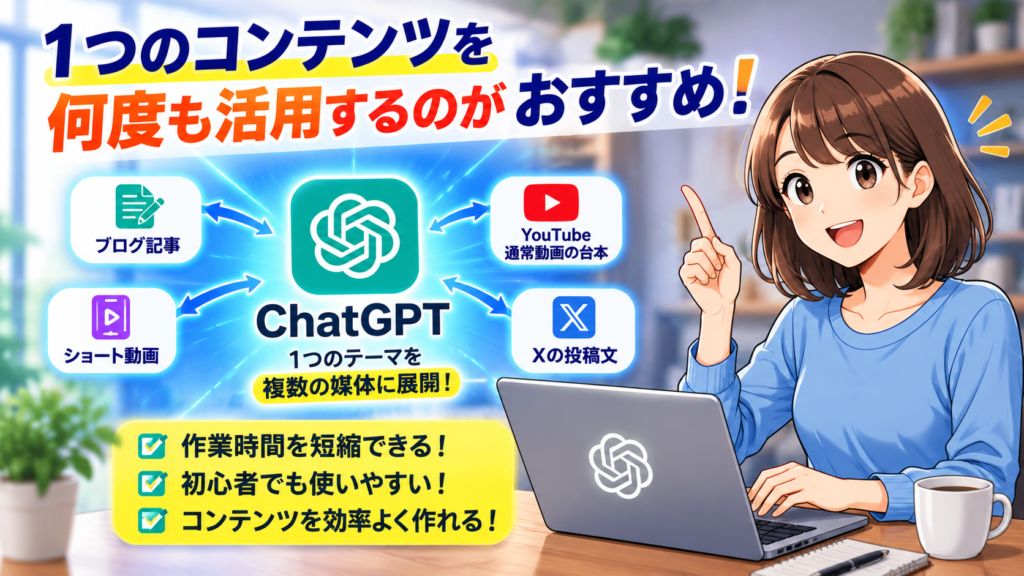
1つの記事をブログだけで終わらせず、別のコンテンツに活用する方法もあります。
例えばブログ記事の内容をもとに、
ブログ記事
↓
YouTube動画
↓
ショート動画
↓
Xで紹介
という形で展開できます。
毎回すべてをゼロから考えるのではなく、1つのテーマを複数の媒体で活用する方法です。
ただし、それぞれの媒体に合った見せ方に調整することも大切です。
ブログなら詳しい文章、YouTubeなら音声や映像、ショート動画なら短時間でポイントが分かる内容など、それぞれに合わせて作りましょう。
ブログ初心者によくある質問
ブログは無料で始められますか?
無料ブログサービスを利用すれば、費用を抑えてブログを始められる場合があります。
一方、WordPressブログではレンタルサーバーや独自ドメインなどに費用がかかる場合があります。
利用するサービスによって料金は異なるため、契約前に確認しましょう。
ブログは何記事書けば収益が出ますか?
「○記事書けば必ず収益が出る」という決まった記事数はありません。
アクセス数や記事テーマ、紹介する商品、広告の成果条件などによって結果は異なります。
記事数だけを増やすのではなく、検索する人の疑問に答える記事を増やし、収益につながる記事へ内部リンクを作っていきましょう。
ブログは毎日更新した方がいいですか?
必ず毎日更新しなければならないわけではありません。
無理に毎日公開して記事の内容が薄くなるより、自分が続けられるペースで記事を作ることが大切です。
忙しい日は過去記事の修正や記事ネタの整理など、別の作業を進める方法もあります。
AIを使ってブログ記事を書いてもいいですか?
AIを文章作成の補助として活用する方法があります。
例えば、
- 記事構成のアイデアを考える
- 見出し案を作る
- 分かりにくい文章を整理する
- タイトル案を考える
- 関連する記事ネタを考える
などに利用できます。
ただし、AIが生成した情報が必ず正しいとは限りません。
そのまま公開するのではなく、内容を確認し、自分の経験や情報を加えながら記事を作ることが大切です。
ブログはスマートフォンだけでもできますか?
スマートフォンから記事を書いたり、簡単な修正をしたりすることは可能です。
ただし、長い記事の作成や画像編集、WordPressの細かい設定などは、パソコンの方が作業しやすい場合があります。
自分の作業内容に合わせて使い分けるといいでしょう。
ブログを始めてもアクセスが0なら失敗ですか?
ブログを開設してすぐに検索から多くのアクセスが集まるとは限りません。
記事を公開してから検索エンジンに認識され、検索結果に表示されるまで時間がかかる場合もあります。
最初のアクセス数だけで判断せず、記事を増やしながらGoogle Search Consoleなどで検索状況を確認していきましょう。
初心者向けブログの始め方まとめ
今回は、これからブログを始めたい初心者向けに、WordPressブログを開設して記事を書き、収益化を目指すまでの基本的な流れを紹介しました。
WordPressブログを始める大まかな流れは、
- ブログのテーマを考える
- レンタルサーバーを選ぶ
- 独自ドメインを決める
- WordPressを開設する
- 初期設定を行う
- 記事を書く
- 画像や内部リンクを追加する
- 必要に応じてアフィリエイト広告を掲載する
- アクセス状況を確認する
- 記事を追加・改善していく
という流れです。
最初は分からないことが多くても、一つずつ進めれば少しずつブログの仕組みが分かってきます。
大切なのは、最初から完璧なブログを作ろうとすることではありません。
まず1記事を書き、次の記事を作り、必要に応じて過去の記事を修正する。
その積み重ねでブログを少しずつ育てていきましょう。
これからWordPressブログを始める方は、まず自分に合ったレンタルサーバーを比較するところから始めてみてください。
WordPressブログを始めるなら
ConoHa WINGを検討している方は、現在の料金・キャンペーン・契約条件を確認できます。
独自ドメイン無料!ドメイン登録無制限!国内最速・高性能レンタルサーバー【ConoHa WING】
エックスサーバーと比較して決めたい方は、こちらから現在のプランや料金を確認できます。
※料金・キャンペーン・サービス内容は変更される可能性があります。申し込み前に各公式サイトで最新情報をご確認ください。
関連記事
レンタルサーバーについて詳しく知りたい方はこちら
コメント