WordPressでブログを書いていると、「カテゴリー」と一緒によく目にするのがタグです。
「タグって何のために付けるの?」
「カテゴリーとの違いがよく分からない」
「記事ごとにたくさん付けた方がいい?」
と迷っている方も多いのではないでしょうか。
特にブログ初心者のうちは、カテゴリーとタグの役割が似ているように見えて、
「とりあえず両方設定しておけばいいのかな?」
と思ってしまうこともあります。
しかし、カテゴリーとタグにはそれぞれ違った役割があります。
この記事ではWordPress初心者向けに、
- WordPressのタグとは?
- タグを使うメリット
- カテゴリーとタグの違い
- タグは絶対に必要なの?
- 初心者はタグを使うべき?
- タグはいくつ付ければいい?
- タグの作り方・設定方法
- タグを増やしすぎるとどうなる?
- カテゴリーと同じ名前のタグは必要?
- 初心者が注意したいポイント
などを分かりやすく解説します。
「なんとなくタグを付けていた」という方も、この機会に使い方を整理してみましょう。
- WordPressのタグとは?
- タグを設定すると何ができる?
- カテゴリーとタグは何が違う?
- タグは絶対に必要なの?
- 初心者はタグを使わなくてもいい?
- タグは「検索キーワード」ではない
- 1記事だけのタグを大量に作らない
- タグはいくつ付ければいい?
- タグを付けすぎるとどうなる?
- カテゴリーと同じ名前のタグは必要?
- タグ名はどうやって決める?
- WordPressでタグを作る方法
- タグのスラッグとは?
- タグの「説明」は書いた方がいい?
- 記事の編集画面からタグを設定する方法
- 記事を書くたびに新しいタグを作らない
- タグは後から追加しても大丈夫
- タグを増やしすぎた場合はどうする?
- ほとんど同じ意味のタグを確認する
- 1記事にしか使っていないタグを確認する
- タグを削除すると記事も消える?
- タグを変更・整理するときはURLにも注意する
- タグを付ければSEOに強くなる?
- タグページもサイト内のページになる
- カテゴリー・タグ・内部リンクはどう使い分ける?
- タグより内部リンクを優先した方がいい場合もある
- 初心者はカテゴリー+内部リンクからでもOK
- タグを定期的に見直そう
- WordPressのタグで初心者がやりがちな失敗
- タグを設定するときのチェックリスト
- カテゴリー・タグ・内部リンクを組み合わせよう
- タグは後から整理してもOK
- まとめ|タグは必要なものだけシンプルに使おう
- 関連記事
WordPressのタグとは?
WordPressのタグとは、記事の内容や特徴を表すために付ける目印のようなものです。
例えば、
「ChatGPTを副業で活用する方法」
という記事があったとします。
この記事を「AI副業」というカテゴリーに入れている場合でも、
ChatGPT
生成AI
文章作成
など、その記事に関連するキーワードがあります。
このような記事の特徴をさらに細かく分類するときに使えるのがタグです。
イメージとしては、
カテゴリー=記事を入れる大きな箱
タグ=記事に付ける目印
と考えると分かりやすいでしょう。
タグを設定すると何ができる?
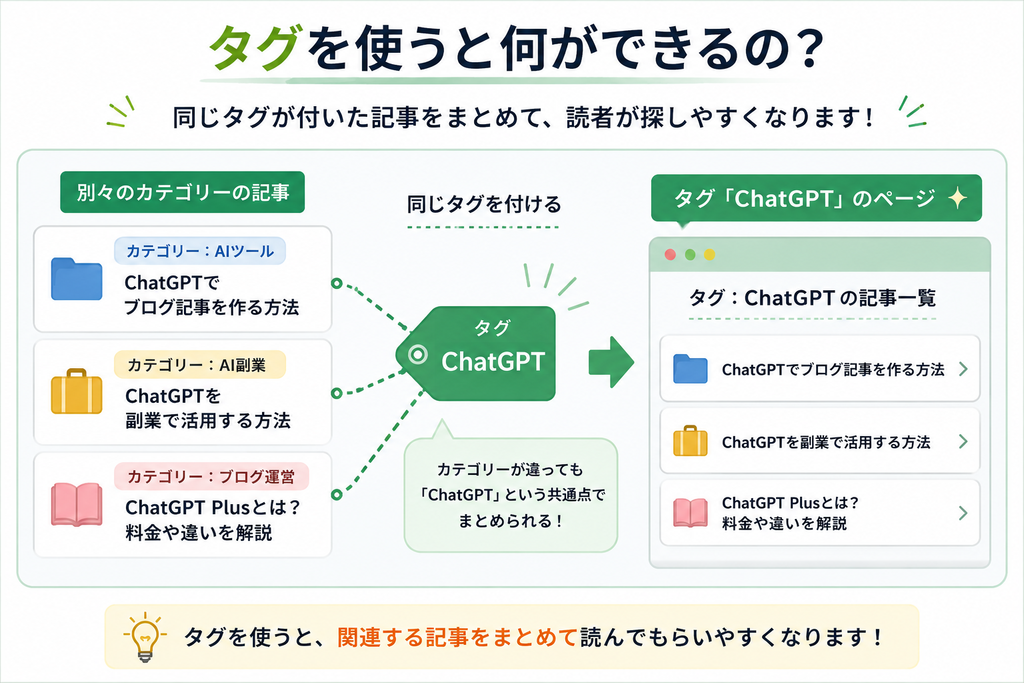
同じタグが付いた記事をまとめることができます。
例えば、
記事A
「ChatGPTでブログ記事を作る方法」
記事B
「ChatGPTを副業で活用する方法」
記事C
「ChatGPT Plusとは?」
という3つの記事に、
「ChatGPT」
というタグを付けたとします。
すると「ChatGPT」という共通点を持った記事を、タグを使ってまとめられます。
カテゴリーは違っていても、特定のテーマやキーワードで関連する記事をまとめられるのがタグの特徴です。
カテゴリーとタグは何が違う?
ここが一番迷いやすいところです。
カテゴリーとタグは、どちらも記事を整理するために使います。
しかし、役割は少し違います。
簡単にまとめると、
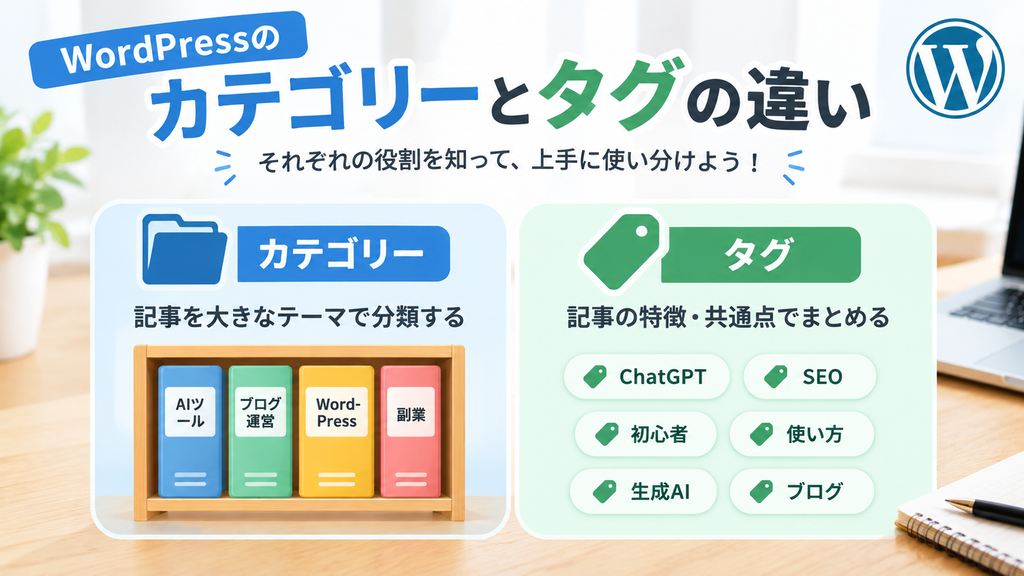
カテゴリーは記事を大きなテーマで分類するもの。
タグは記事の特徴や共通点を細かく表すもの。
です。
例えば、
「ChatGPTを使ってブログ記事を作る方法」
という記事なら、
カテゴリー:AIツール
タグ:ChatGPT、ブログ、文章作成
といった使い分けが考えられます。
カテゴリーは「本棚」、タグは「付箋」で考える
もう少しイメージしやすくしてみましょう。
カテゴリーを本棚だとします。
本屋さんに、
料理
旅行
ビジネス
パソコン
などのコーナーがありますよね。
これがカテゴリーのイメージです。
一方、タグは本に貼られている付箋や目印のようなものです。
例えば「初心者向け」というタグなら、
AIの記事にも、
WordPressの記事にも、
ブログの記事にも付けられます。
つまりカテゴリーを超えて、共通する特徴の記事をつなげられるわけです。
タグは絶対に必要なの?
ここで、
「じゃあ全部の記事にタグを付けないといけないの?」
と思うかもしれません。
結論からいうと、WordPressの記事を公開するためにタグが必須というわけではありません。
カテゴリーをきちんと設定して、内部リンクで関連記事をつなげるだけでもブログは運営できます。
そのため、
「タグの使い方がよく分からないから、とりあえず大量に付けておこう」
と考える必要はありません。
むしろ、目的を決めずにタグを増やし続けると、後から整理するのが大変になることがあります。
初心者はタグを使わなくてもいい?
ブログを始めたばかりなら、まずはカテゴリーを整理することを優先してもいいでしょう。
例えば、
AIツール
AI副業
ブログ運営
WordPress
など、ブログ全体を大きなテーマで分類します。
そして記事が増えて、
「カテゴリーは違うけど、ChatGPTについて書いた記事をまとめたい」
といった必要性が出てきたら、タグを使う方法があります。
最初から、
「この記事にはタグを10個付けなきゃ!」
と考える必要はありません。
必要なタグだけを少しずつ使う
くらいから始めれば十分です。
タグは「検索キーワード」ではない
初心者の頃に勘違いしやすいのが、
「SEOのために検索されそうな言葉をタグへ大量に入れればいいのでは?」
という考え方です。
タグは、検索キーワードを詰め込む場所として使うものではありません。
基本的には、ブログ内の記事を整理したり、共通する記事をまとめたりするために使うものと考えましょう。
例えば記事を書くたびに、
ブログ
ブログ初心者
ブログ始め方
ブログ副業
副業初心者
初心者おすすめ
など、似たタグを大量に作っていく必要はありません。
「このタグを押した読者に、関連する記事をまとめて見せられるか?」
と考えると、必要なタグを判断しやすくなります。
1記事だけのタグを大量に作らない
タグを使うなら、複数の記事に共通するものを中心に考えるのがおすすめです。
例えば「ChatGPT」というタグを作っても、ChatGPTの記事が1本しかなければ、そのタグを開いても記事が1本しかありません。
もちろん、これからChatGPTの記事を増やす予定なら問題ありません。
しかし、
「この記事でしか使わないタグ」
を記事ごとに何個も作っていくと、タグの数だけが増えてしまいます。
タグを作る前に、
「このタグは今後ほかの記事でも使いそうかな?」
と考えてみましょう。
タグはいくつ付ければいい?
タグの役割が分かってくると、次に気になるのが、
「1記事にタグはいくつ付ければいいの?」
という疑問です。
WordPressでは複数のタグを設定できますが、付けられるからといって大量に付ける必要はありません。
大切なのはタグの数ではなく、
「この記事にはどんな特徴があるのか?」
「同じ特徴を持つほかの記事とまとめられるか?」
という点です。
例えば、
「ChatGPTをブログで活用する方法」
という記事なら、
- ChatGPT
- 生成AI
- ブログ
など、内容を表すタグを必要な範囲で設定する方法があります。
「10個付けた方がSEOに強そう」
という理由だけでタグを増やす必要はありません。
タグを付けすぎるとどうなる?
記事を書くたびに新しいタグを何個も作っていると、ブログ全体のタグ数がどんどん増えていきます。
例えば、
ChatGPT
チャットGPT
ChatGPT初心者
ChatGPT使い方
ChatGPT入門
など、似たようなタグを別々に作ってしまうケースです。
こうなると、記事を整理するためのタグなのに、逆に管理が複雑になってしまいます。
タグを作る前に、
「すでに似たタグを作っていないかな?」
と確認してみましょう。
カテゴリーと同じ名前のタグは必要?
例えば、
カテゴリーに**「WordPress」**
タグにも**「WordPress」**
を設定している場合です。
絶対にダメというわけではありませんが、カテゴリーとタグでほとんど同じ記事をまとめるのであれば、両方を作る意味が薄くなります。
カテゴリーですでにWordPressの記事をまとめているなら、
タグでは、
ChatGPT
SEO
初心者向け
など、カテゴリーとは違う共通点を表す方法があります。
カテゴリーとタグを設定するときは、
「それぞれ違う役割を持っているか?」
を考えてみましょう。
カテゴリーについて詳しく知りたい方は、こちらの記事も参考にしてください。
👉 WordPressのカテゴリーとは?初心者向けに作り方・分け方をわかりやすく解説【2026年版】
タグ名はどうやって決める?
タグ名は、何についての記事がまとめられているのか分かりやすい名前がおすすめです。
例えば、
ChatGPT
というタグなら、
「このタグを開けばChatGPTに関係する記事が見られそう」
と想像できます。
一方、
おすすめ
便利
初心者
などは、さまざまな記事に当てはまりやすく、使い方によっては範囲が広くなりすぎることがあります。
タグ名を決めるときは、
「このタグで複数の記事をまとめる意味があるか?」
を考えてみましょう。
WordPressでタグを作る方法
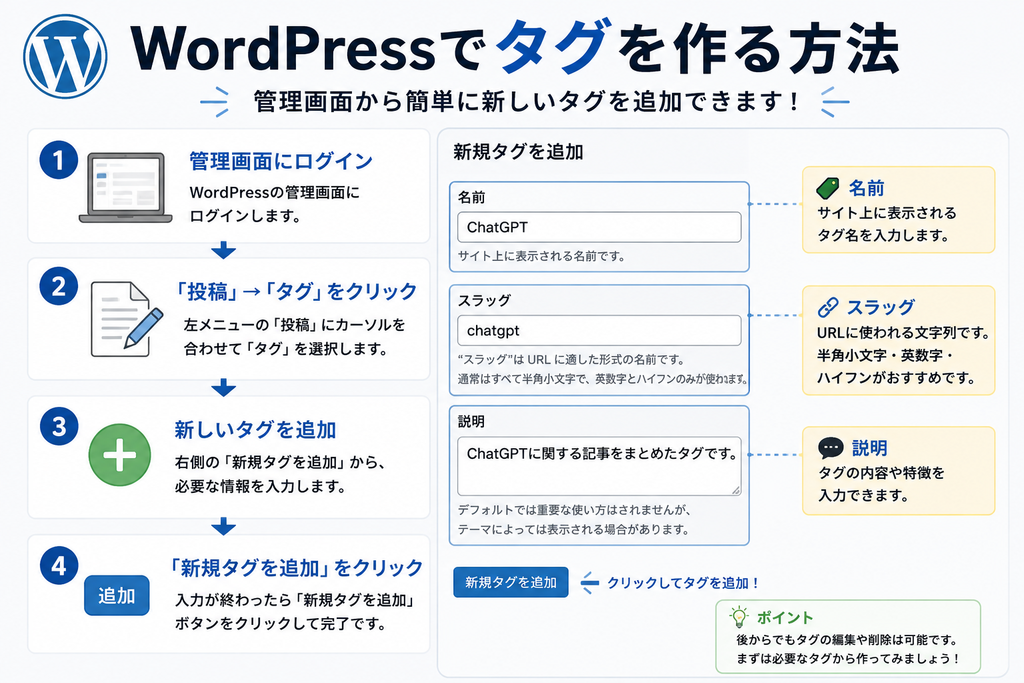
それでは実際に、WordPressでタグを作ってみましょう。
管理画面を開き、
「投稿」→「タグ」
を選択します。
ここから新しいタグを追加できます。
基本的に設定するのは、
名前
スラッグ
説明
などです。
まず「名前」に、作成したいタグ名を入力します。
例えばChatGPT関連の記事をまとめるなら、
ChatGPT
と入力します。
タグのスラッグとは?
タグにもカテゴリーと同じようにスラッグがあります。
スラッグとは、URLの一部として使われる文字列です。
例えば、
タグ名:
ChatGPT
スラッグ:
chatgpt
といった形です。
ほかにも、
タグ名:
生成AI
スラッグ:
generative-ai
などが考えられます。
スラッグは、内容が分かるシンプルな文字列にしておくと管理しやすくなります。
タグの「説明」は書いた方がいい?
タグを作成する画面には、説明という項目もあります。
ここには、
「このタグではChatGPTに関する記事をまとめています」
といった説明を入力できます。
ただし、タグの説明をサイト上にどのように表示するかは、使用しているWordPressテーマなどによって異なります。
そのため初心者のうちは、
「説明を全部書かないとタグを作れない」
と考える必要はありません。
まずは、
タグ名。
スラッグ。
そしてタグをどう使い分けるか。
このあたりを整理することから始めましょう。
記事の編集画面からタグを設定する方法
タグは、投稿の編集画面から記事に設定することもできます。
WordPressで記事を開き、投稿設定の中にある**「タグ」**を確認します。
そこから既存のタグを選択したり、新しいタグを追加したりできます。
例えば、
「ChatGPT Plusとは?」
という記事なら、
ChatGPT
というタグを設定する、といった使い方です。
記事を公開・更新する前に、必要なタグが設定されているか確認してみましょう。
記事を書くたびに新しいタグを作らない
ここはカテゴリーと同じく、かなり大事なポイントです。
新しい記事を書くたびに、
「このキーワードもタグにしよう」
「これも検索されそうだからタグにしよう」
と追加していると、タグが大量に増えてしまいます。
タグは検索キーワードを登録するための機能ではありません。
例えば50記事書いて50種類以上のタグがあり、ほとんどが1回しか使われていない状態なら、記事をまとめる機能として十分に活用できていない可能性があります。
新しいタグを作る前に、
「既存のタグを使えないか?」
「今後もこのタグを使う記事を書くか?」
を考えてみましょう。
タグは後から追加しても大丈夫
ブログを始めたばかりなら、
「今すぐタグを全部決めないと!」
と焦る必要はありません。
最初はカテゴリーを中心に記事を整理して、
記事が増えてから、
「ChatGPTの記事が増えてきたからChatGPTタグを作ろう」
というように追加していく方法もあります。
むしろ記事が増えてからの方が、
どんな共通点で記事をまとめると便利なのか
が見えてくることもあります。
タグもカテゴリーと同じく、最初から完璧な構成を目指さなくて大丈夫です。
タグを増やしすぎた場合はどうする?
ブログを続けていると、いつの間にかタグが増えていることがあります。
特にブログを始めたばかりの頃は、
「とりあえず関連する言葉を全部タグにしておこう」
と考えてしまいがちです。
例えば、
ChatGPT
ChatGPT初心者
ChatGPT使い方
生成AI
AI初心者
など、似たタグがたくさん作られていることもあります。
タグが増えすぎた場合は、まず現在使っているタグを確認して整理するところから始めましょう。
ほとんど同じ意味のタグを確認する
最初に確認したいのが、似た意味のタグです。
例えば、
ChatGPT
と
チャットGPT
を別々のタグとして使っている場合、わざわざ分ける必要があるのか考えてみましょう。
ほとんど同じ記事に使っているなら、どちらか一つに統一した方が管理しやすくなります。
ほかにも、
ブログ初心者
初心者ブログ
など、意味がほとんど同じタグがないか確認してみましょう。
1記事にしか使っていないタグを確認する
次に確認したいのが、1記事にしか使われていないタグです。
タグは共通する特徴を持つ記事をまとめるために使えます。
そのため、1記事だけに付いているタグが大量にある場合は、
「このタグは本当に必要かな?」
と考えてみましょう。
もちろん、今後そのテーマの記事を増やす予定なら残しても構いません。
大切なのは、タグの数を減らすこと自体ではなく、何のためにそのタグを使っているのか分かる状態にすることです。
タグを削除すると記事も消える?
タグを整理するとき、
「タグを削除したら記事まで消えない?」
と心配になるかもしれません。
タグを削除しても、そのタグを設定していた投稿そのものが削除されるわけではありません。
削除されるのはタグです。
そのため、不要なタグを整理することはできます。
ただし、タグを削除すると、そのタグのアーカイブページも利用できなくなります。
外部やブログ内からそのタグページへリンクしている場合などは影響が出る可能性があるため、すでに運営しているブログで大量のタグを整理するときは慎重に確認しましょう。
タグを変更・整理するときはURLにも注意する
タグにはスラッグがあり、タグページのURLに使用されます。
そのため、すでに公開しているタグのスラッグを変更すると、タグページのURLが変わる場合があります。
例えば、
/tag/chatgpt/
というページがあったとして、スラッグを変更すれば別のURLになります。
すでに検索結果に表示されていたり、内部リンクを設置していたりする場合は影響が出る可能性があります。
ブログを始めた直後なら整理しやすいですが、長期間使っているタグを変更するときは慎重に行いましょう。
タグを付ければSEOに強くなる?
「タグをたくさん付けるとSEOに有利になる?」
と気になる方もいるかもしれません。
しかし、
タグを大量に付ければ、その分だけ検索順位が上がる
という単純なものではありません。
タグの基本的な役割は、関連する記事を整理して読者が探しやすくすることです。
検索されそうなキーワードをタグとして大量に登録するより、
読者にとって意味のある分類になっているか
を考えましょう。
タグページもサイト内のページになる
タグを作成すると、そのタグが付いた投稿をまとめたタグアーカイブページが作られます。
例えば「ChatGPT」というタグなら、ChatGPTタグが設定された記事を一覧で確認できるページです。
便利な機能ですが、似たタグを大量に作ると、内容がよく似たタグページが増えてしまうこともあります。
だからこそ、
「検索キーワードになりそうだからタグを作る」
のではなく、
「複数の記事をまとめる意味があるからタグを作る」
という考え方が大切です。
カテゴリー・タグ・内部リンクはどう使い分ける?
ここまで読んで、
「カテゴリーもタグも内部リンクも記事をつなげるなら、どう使い分ければいいの?」
と思った方もいるかもしれません。
それぞれの役割を簡単に整理してみましょう。
カテゴリー
記事を大きなテーマごとに整理する
例えば、
AIツール
AI副業
ブログ運営
WordPress
などです。
タグ
カテゴリーを超えた記事の特徴や共通点をまとめる
例えば、
ChatGPT
SEO
生成AI
などです。
内部リンク
読者に次に読んでほしい関連ページへ直接案内する
例えば、
「WordPressのカテゴリーについて詳しくはこちら」
という文章から、カテゴリーの記事へリンクする方法です。
この3つは似ているように見えますが、それぞれ役割が違います。
具体例で考えてみよう
例えば、
「ChatGPTを使ってブログ記事を作る方法」
という記事があったとします。
カテゴリーを、
AIツール
タグを、
ChatGPT
とします。
そして本文の中から、
「ChatGPTの始め方」
「ChatGPT Plusとは?」
などの記事へ内部リンクを設置します。
すると、
カテゴリーで大きく整理
↓
タグで共通する記事をまとめる
↓
内部リンクで必要な関連記事へ直接案内
という役割分担ができます。
全部を同じように使う必要はありません。
タグより内部リンクを優先した方がいい場合もある
例えば、
「この記事を読んだ人には、次にこの記事を読んでほしい」
という明確な流れがある場合は、タグ任せにするより本文中に内部リンクを設置した方が読者を案内しやすくなります。
例えば、
WordPressとは?
↓
WordPressの初期設定
↓
WordPressで記事を書く方法
という初心者向けの順番があるなら、それぞれの記事を内部リンクでつなげます。
タグは関連する記事をまとめるもの。
内部リンクは、
「次はこちらの記事がおすすめです」
と直接案内するもの。
このように考えると分かりやすいでしょう。
内部リンクについて詳しく知りたい方は、こちらの記事も参考にしてください。
👉 ブログの内部リンクとは?SEOにも役立つ貼り方を初心者向けに解説【2026年版】
初心者はカテゴリー+内部リンクからでもOK
ここまでタグについて詳しく解説してきましたが、
「なんだか難しそう……」
と思った方もいるかもしれません。
そんな場合は、無理にタグをたくさん使わなくても大丈夫です。
まずは、
カテゴリーで記事を大きく整理する。
そして、
関連する記事を内部リンクでつなぐ。
ここから始めてみましょう。
記事が増えてきて、
「カテゴリーをまたいでChatGPTの記事だけまとめたい」
などの必要性が出てきたら、タグを活用する方法があります。
使う目的ができてからタグを追加する。
これくらいシンプルに考えてもいいでしょう。
タグを定期的に見直そう
ブログの記事が増えてきたら、ときどきタグも確認してみましょう。
例えば、
「1回しか使っていないタグが大量にないか?」
「似たタグを何個も作っていないか?」
「カテゴリーとまったく同じ使い方になっていないか?」
などを確認します。
記事数が増えると、ブログを始めた頃には想定していなかったテーマが増えることもあります。
そのため、最初から完璧なタグ構成を作るよりも、記事を増やしながら必要に応じて整理していく方が取り組みやすいでしょう。
WordPressのタグで初心者がやりがちな失敗
タグは便利な機能ですが、使い方を間違えると、記事を整理するどころか逆に分かりにくくなってしまうことがあります。
ここでは、ブログ初心者が特に注意したいポイントを確認しておきましょう。
検索されそうなキーワードを全部タグにする
まず注意したいのが、検索されそうなキーワードを片っ端からタグにすることです。
例えばChatGPTの記事だからといって、
ChatGPT
ChatGPT初心者
ChatGPT使い方
ChatGPTおすすめ
AI初心者
生成AI初心者
など、関連しそうな言葉をすべてタグにする必要はありません。
タグは検索キーワードを登録するためではなく、関連する記事を整理するために使うものと考えましょう。
記事を書くたびに新しいタグを作る
新しい記事を書くたびに新しいタグを作っていると、記事数と同じくらいタグが増えてしまうことがあります。
例えば50記事に対して大量のタグがあり、そのほとんどが1記事にしか使われていない状態です。
これでは、関連記事をまとめるというタグ本来の役割を活かしにくくなります。
新しいタグを作る前に、
「すでに使えるタグはないかな?」
と確認してみましょう。
似た意味のタグを複数作る
タグが増えてくると、似た名前のタグを作ってしまうこともあります。
例えば、
ChatGPT
チャットGPT
のようなケースです。
同じような記事をまとめているなら、一つに統一した方が分かりやすくなります。
ブログを長く続けているとタグが増えていくこともあるため、ときどき一覧を確認してみましょう。
カテゴリーとまったく同じ使い方をする
カテゴリー「WordPress」に入っている記事すべてに、タグ「WordPress」も設定する。
このようにカテゴリーとタグでまったく同じ記事をまとめている場合、役割が重複してしまいます。
カテゴリーでは大きなテーマを分類する。
タグでは記事同士の共通する特徴をまとめる。
この違いを意識してみましょう。
カテゴリーについては、こちらの記事で詳しく解説しています。
👉 WordPressのカテゴリーとは?初心者向けに作り方・分け方をわかりやすく解説【2026年版】
タグを付けること自体が目的になる
「記事を公開するならタグを付けないと!」
と考える必要もありません。
大切なのは、タグを付けることではなく、読者や自分が記事を整理しやすくなるかどうかです。
必要なタグがなければ、無理に新しいタグを作る必要はありません。
「何のためにこのタグを付けるのか?」
が分からない場合は、一度考えてから設定してみましょう。
タグを設定するときのチェックリスト
タグを作ったり記事に設定したりするときは、次のポイントを確認してみましょう。
- 複数の記事で使えるタグか
- 似た名前のタグがすでに存在しないか
- カテゴリーと同じ役割になっていないか
- 検索キーワードを詰め込むために作っていないか
- 1記事だけのタグを大量に作っていないか
- タグ名を見て何の記事がまとまっているか分かるか
- タグを増やしすぎていないか
- 本当にそのタグが必要か
全部を完璧にする必要はありません。
迷ったときは、
「このタグをクリックした人に、関連する記事をまとめて見せられるか?」
と考えてみると判断しやすくなります。
カテゴリー・タグ・内部リンクを組み合わせよう
WordPressで記事が増えてきたら、カテゴリー・タグ・内部リンクをそれぞれの役割に合わせて使っていきましょう。
例えば、
カテゴリー
「AIツール」
↓
記事を大きなテーマでまとめる
タグ
「ChatGPT」
↓
ChatGPTという共通点を持った記事をまとめる
内部リンク
「ChatGPT Plusについて詳しくはこちら」
↓
読者に次に読んでほしい記事へ直接案内する
という使い分けです。
3つすべてを大量に設定する必要はありません。
まずカテゴリーでブログ全体を整理して、関連する記事を内部リンクでつなぎ、必要に応じてタグを追加するくらいでも十分です。
内部リンクについて詳しく知りたい方はこちらの記事も参考にしてください。
👉 ブログの内部リンクとは?SEOにも役立つ貼り方を初心者向けに解説【2026年版】
タグは後から整理してもOK
ブログを始めたばかりの頃は、今後どんな記事が増えるのか分からないこともあります。
そのため、
「最初に完璧なタグ構成を決めないといけない」
と考える必要はありません。
記事を書き続けて、
「ChatGPTの記事が増えてきた」
「SEOについての記事が増えてきた」
など、共通するテーマが見えてきたらタグを追加する方法もあります。
反対に、使わなくなったタグや似たタグが増えてきたら整理する。
ブログの成長に合わせて少しずつ見直していきましょう。
まとめ|タグは必要なものだけシンプルに使おう
今回は、WordPressのタグについて初心者向けに解説しました。
タグとは、記事の特徴や共通点を表して、関連する記事をまとめるために使える機能です。
ポイントをまとめると、
- カテゴリーは記事を大きなテーマで分類する
- タグは記事の特徴や共通点を表す
- すべての記事に無理にタグを付ける必要はない
- 検索キーワードを大量にタグへ入れない
- 記事を書くたびに新しいタグを作らない
- 似たタグを増やしすぎない
- カテゴリーと同じ役割のタグを作らない
- 必要になってからタグを追加してもOK
という点を覚えておきましょう。
特にブログ初心者のうちは、
カテゴリーで大きく整理する
↓
内部リンクで関連記事をつなぐ
↓
必要になったらタグを活用する
くらいの順番で考えると分かりやすいでしょう。
タグをたくさん設定したからといって、それだけで良いブログになるわけではありません。
大切なのは、
「読者が関連する記事を探しやすいか?」
ということです。
記事数が増えてきたら、自分のブログで使っているタグも一度確認してみてください。
似たタグやほとんど使っていないタグが見つかるかもしれません。
最初から完璧を目指さず、記事を増やしながら少しずつ整理していきましょう。
関連記事
👉 WordPressのカテゴリーとは?初心者向けに作り方・分け方をわかりやすく解説【2026年版】
👉 ブログの内部リンクとは?SEOにも役立つ貼り方を初心者向けに解説【2026年版】
👉 WordPressとは?初心者向けにできること・始め方をわかりやすく解説【2026年版】

コメント