ブログの記事が増えてくると、
「関連記事ってどうやってつなげればいいの?」
「内部リンクって何?」
「SEOにも効果があるの?」
と疑問に思う方もいるのではないでしょうか。
内部リンクは、自分のブログ内の記事と記事をつなぐリンクのことです。
記事が少ないうちは、それほど意識する機会がないかもしれません。
しかし、記事が増えてきたら、関連する記事同士を内部リンクでつなぐことで、読者が次に知りたい情報へ移動しやすくなります。
またGoogleも、リンクを使って新しいページを発見したり、サイト内のページ同士の関係を理解したりしています。Googleは、重要なページには少なくともサイト内の別ページからリンクし、関連するページを文脈に合わせてつなぐことを案内しています。
この記事ではブログ初心者向けに、
- 内部リンクとは何か
- 内部リンクを設定するメリット
- SEOとの関係
- どの記事同士をつなげればいいのか
- WordPressで内部リンクを貼る方法
- リンク文字の決め方
- 関連記事の作り方
- 内部リンクを設定するときの注意点
まで、分かりやすく解説します。
記事が増えてきた方は、自分のブログを見ながら確認してみてください。
- 内部リンクとは?
- 内部リンクと外部リンクの違い
- 内部リンクを設定するメリット
- 内部リンクはSEOにも関係する?
- Googleはリンクからページを見つける
- どの記事同士を内部リンクでつなげる?
- 同じテーマの記事をつなげる
- すべての記事から全部の記事へリンクしなくてOK
- WordPressで内部リンクを貼る方法
- アンカーテキストとは?
- 内部リンクは文章の流れに合わせて入れる
- 本文中と記事最後の両方に内部リンクを使える
- 新しい記事から過去記事へリンクする
- 過去記事から新しい記事へもリンクする
- 内部リンクを貼ったら必ず確認する
- 内部リンクは読者のために貼る
- 関連記事はどうやって選ぶ?
- 親記事と子記事をつなげる
- 内部リンクは何個貼ればいい?
- 内部リンクはいつ見直す?
- 記事数が増えてきたら内部リンクを整理しよう
- 内部リンクはブログが増えるほど活用しやすくなる
- 内部リンクでやりがちな失敗
- 内部リンクを設定するときのチェックリスト
- 新しい記事を書いたら過去記事も確認しよう
- 内部リンクで記事同士をつなげよう
- まとめ|内部リンクは読者が次の記事を見つけるための道しるべ
内部リンクとは?
内部リンクとは、同じWebサイト内にある別のページへ移動するためのリンクです。
例えば、
「WordPressとは?」という記事を読んでいる人に、
WordPressの初期設定について詳しく知りたい方はこちら
というリンクを設置して、「WordPressの初期設定」の記事へ移動できるようにします。
これが内部リンクです。
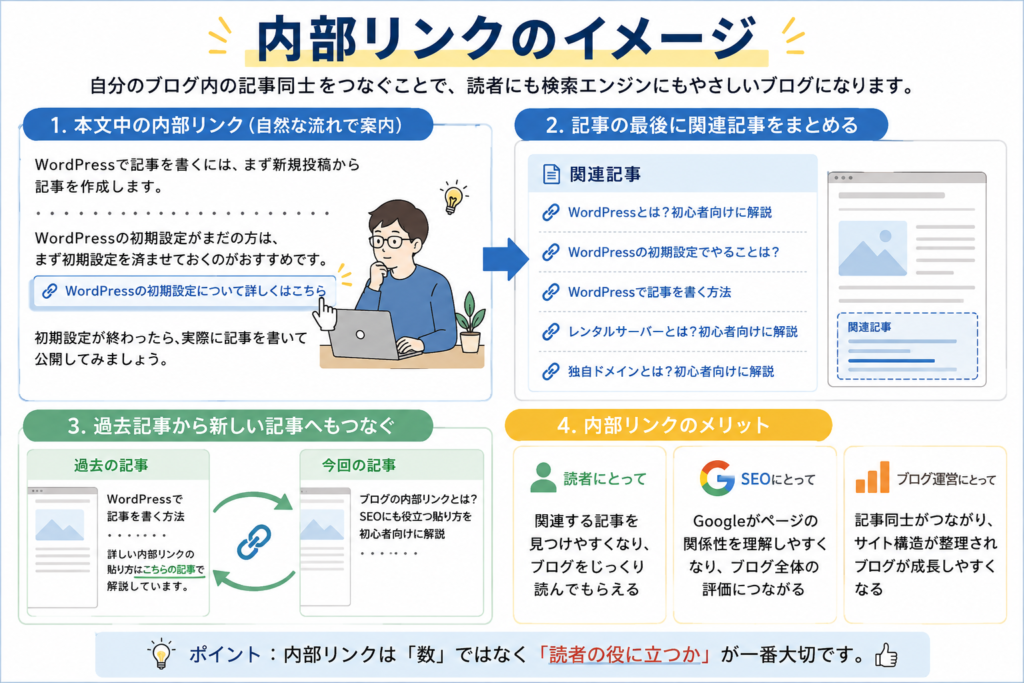
自分のブログの記事から、自分のブログの別の記事へリンクする。
まずは、このイメージでOKです。
内部リンクと外部リンクの違い
内部リンクと似たものに、外部リンクがあります。
違いはシンプルです。
内部リンク
自分のブログ内の別ページへつなぐリンク。
外部リンク
自分のブログ以外のWebサイトへつなぐリンク。
例えば、WordPressの記事から自分が書いた「WordPressの初期設定」へリンクするなら内部リンク。
WordPressの公式サイトなど、自分以外が運営するWebサイトへリンクするなら外部リンクです。
どちらもブログでは使いますが、今回の記事では内部リンクを中心に解説します。
内部リンクを設定するメリット
では、なぜ内部リンクを設定するのでしょうか?
大きな理由の一つが、読者が関連する情報を見つけやすくなることです。
例えば、
「WordPressとは?」
という記事を読んだ人なら、次に、
「WordPressを始めるには何が必要?」
「初期設定はどうする?」
「実際に記事を書くには?」
といった疑問を持つかもしれません。
そこで記事の中に、
といった内部リンクがあれば、読者は自分でブログ内を探し回らなくても次の記事へ進めます。
つまり内部リンクは、読者の「次に知りたい」に答えるための案内板として使えます。
内部リンクはSEOにも関係する?
内部リンクは、検索エンジンがサイトを理解するうえでも役立ちます。
Googleはリンクを利用してページを発見しており、サイトを論理的に整理することで、ユーザーと検索エンジンの双方がページ同士の関係を理解しやすくなると説明しています。
そのため、関連する記事同士を適切につなぐことは、ブログを整理するうえでも重要です。
ただし、
「内部リンクを○本貼れば検索順位が上がる」
という単純なものではありません。
Googleも、検索結果で1位になるための秘密の方法があるわけではなく、変更したからといって必ず検索結果に目立った影響が出るわけではないと案内しています。
内部リンクは検索順位だけを狙って貼るのではなく、
読者にとって役立つ関連ページを自然につなぐ
ことを優先しましょう。
Googleはリンクからページを見つける
内部リンクを考えるうえで覚えておきたいのが、Googleがリンクをたどってページを発見するということです。
GoogleのSearch Essentialsでも、Googleがサイト内の別ページを見つけられるよう、クロール可能なリンクを使用することが重要な基本事項として紹介されています。
つまり、新しい記事を書いたら、
「公開したから終わり!」
ではなく、関連する過去記事から新しい記事へリンクできないか確認してみる価値があります。
新記事から過去記事へリンクする。
そして、過去記事から新記事へもリンクする。
この両方を意識すると、ブログ内の記事同士をつなげやすくなります。
どの記事同士を内部リンクでつなげる?
ここが初心者には一番迷いやすいところです。
基本的には、
「この記事を読んでいる人が、次に何を知りたいか?」
を考えてみましょう。
例えば、WordPressブログを始めたい人向けの記事なら、
ブログの始め方
↓
レンタルサーバーとは?
↓
独自ドメインとは?
↓
WordPressとは?
↓
WordPressの初期設定
↓
WordPressで記事を書く方法
というように、読者が実際に進める順番に記事をつなぐ方法があります。
これなら「次に何を読めばいいの?」と迷いにくくなります。
同じテーマの記事をつなげる
もう一つ分かりやすい方法が、同じテーマの記事同士をつなげることです。
例えばAIツールについての記事なら、
「ChatGPTとは?」
↓
「ChatGPTの始め方」
↓
「ChatGPT Plusとは?」
↓
「ChatGPTを副業で活用する方法」
というようにつなげられます。
WordPressの記事なら、
「WordPressとは?」
↓
「WordPressの初期設定」
↓
「WordPressで記事を書く方法」
という流れです。
読者が今読んでいる内容と関係の薄い記事へ無理につなげる必要はありません。
すべての記事から全部の記事へリンクしなくてOK
記事が増えてくると、
「内部リンクを増やした方がいいなら、いっぱい貼ろう!」
と思うかもしれません。
でも、すべての記事から大量の記事へリンクする必要はありません。
Googleも、アンカーテキストは自然で分かりやすくし、リンクを不自然に連続させないよう案内しています。
大切なのはリンクの数ではなく、
「このリンクは、今この記事を読んでいる人に役立つか?」
ということです。
必要なところに、関連する記事へのリンクを入れる。
まずはこれだけ意識すれば十分です。
WordPressで内部リンクを貼る方法
それでは、実際にWordPressの記事へ内部リンクを設定してみましょう。
内部リンクの貼り方はそれほど難しくありません。
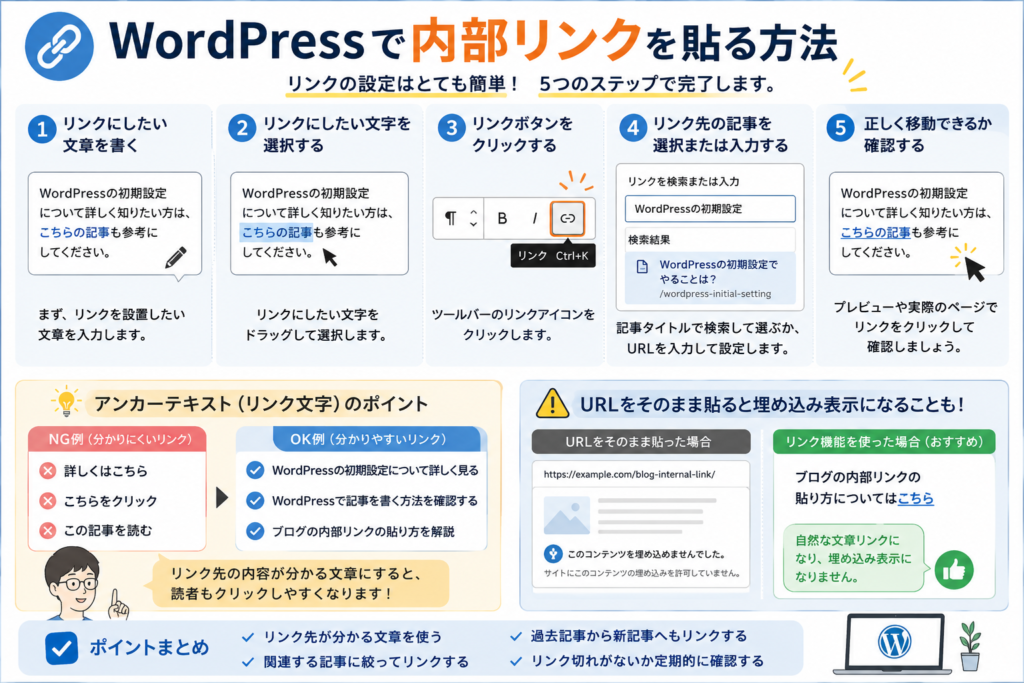
基本的な流れは、
- リンクにしたい文章を書く
- リンクを設定したい文字を選択する
- リンクボタンを選択する
- リンク先の記事を指定する
- 正しく移動できるか確認する
です。
WordPressのバージョンや利用しているテーマ、プラグインなどによって画面表示が多少異なる場合がありますが、基本的な考え方は同じです。
リンクにしたい文章を書く
まず、記事の中にリンクを設置するための文章を書きます。
例えば、WordPressについて説明している記事なら、
WordPressの初期設定について詳しく知りたい方はこちらの記事も参考にしてください。
といった文章を入れます。
この中の、
WordPressの初期設定
という部分にリンクを設定すれば、読者がクリックして関連記事へ移動できます。
リンクにしたい文字を選択する
次に、リンクを設定したい文字を選択します。
文字を選択すると、WordPressの編集ツールバーが表示されます。
その中から、リンクを設定するためのアイコンを選択します。
リンク先のURLを入力する欄が表示されたら、移動させたい記事のURLを設定します。
WordPressの環境によっては、記事タイトルなどを入力して自分のサイト内の記事を検索できる場合もあります。
目的の記事を選択してリンクを設定しましょう。
URLをそのまま貼るときは注意
WordPress初心者が少し戸惑いやすいのが、URLをそのまま本文へ貼り付けた場合です。
URLだけを独立した段落へ貼り付けると、WordPressがリンク先のコンテンツを埋め込もうとする場合があります。
その結果、
「普通のリンクを貼りたかったのに、なんか大きな表示になった」
「コンテンツを埋め込めませんでしたと表示された」
ということがあります。
通常の内部リンクを作りたい場合は、
URLをそのまま本文へ貼る
のではなく、
リンクにしたい文章を書く
↓
その文字を選択する
↓
リンク機能からURLを設定する
という方法を使うと分かりやすいでしょう。
アンカーテキストとは?
内部リンクについて調べていると、アンカーテキストという言葉が出てきます。
難しそうですが、意味はシンプルです。
アンカーテキストとは、リンクが設定されている文字のことです。
例えば、
WordPressの初期設定を詳しく見る
という文字をクリックすると関連記事へ移動できる場合、この文章がアンカーテキストになります。
Googleも、アンカーテキストはリンク先についてユーザーやGoogleに情報を伝えるものだと説明しています。
そのため、リンク先の内容が想像できる文章にすると分かりやすくなります。
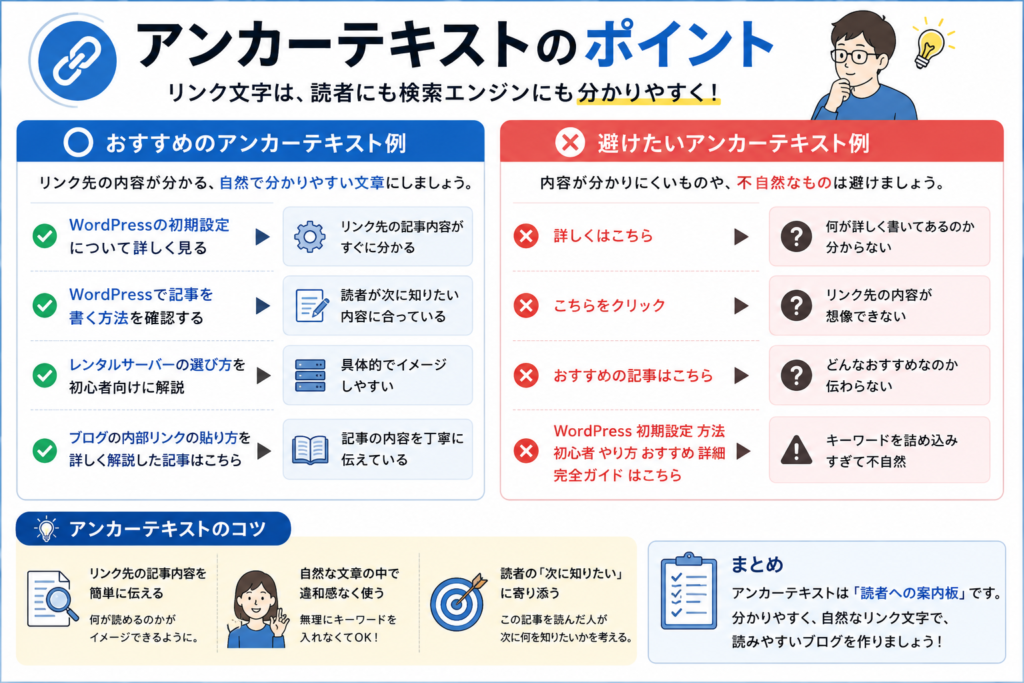
「こちら」だけより内容が分かる文章にする
内部リンクを貼るとき、
詳しくはこちら
という文章をよく見かけます。
これだけでもリンクとして機能しますが、読者からすると、
「何について詳しく書いてあるの?」
と分かりにくい場合があります。
そこで、
WordPressの初期設定について詳しくはこちら
独自ドメインの選び方を詳しく見る
WordPressで記事を書く方法はこちら
など、リンク先の内容が分かる文章にすると親切です。
リンクだけを見ても、
クリックすると何が読めるのか
がある程度分かるようにしておきましょう。
不自然にキーワードを詰め込まない
アンカーテキストが大切だからといって、検索キーワードを大量に入れる必要はありません。
例えば、
WordPress 初期設定 初心者 おすすめ SEO ブログ 設定方法はこちら
のような文章では、読者にとって不自然ですよね。
SEOだけを意識して無理にキーワードを詰め込むのではなく、文章の流れに合った分かりやすい表現を使いましょう。
内部リンクは文章の流れに合わせて入れる
内部リンクは、記事の最後に「関連記事」としてまとめるだけではありません。
本文の途中にも自然に入れられます。
例えば、WordPressの記事を書いていて、
「WordPressブログを始めるにはレンタルサーバーが必要です」
と説明したとします。
その直後に、
レンタルサーバーについて詳しく知りたい方は、初心者向けに役割や選び方を解説したこちらの記事も参考にしてください。
と内部リンクを設置できます。
読者が、
「レンタルサーバーって何?」
と思うタイミングで詳しい記事を案内できるわけです。
本文中と記事最後の両方に内部リンクを使える
内部リンクを設置する場所は、大きく分けると、
本文の途中
と
記事の最後
があります。
本文中では、今説明している内容について詳しい記事へ案内できます。
記事の最後では、
関連記事
として、次に読んでほしい記事をまとめる方法があります。
例えば、
関連記事
👉 WordPressとは?初心者向けにできること・始め方をわかりやすく解説
👉 WordPressの初期設定でやることは?初心者向けにわかりやすく解説
👉 WordPressで記事を書く方法|初心者向けに投稿から公開まで解説
という形です。
ただし、関連記事も大量に並べる必要はありません。
その記事を読み終わった人にとって、次に役立ちそうな記事を選びましょう。
新しい記事から過去記事へリンクする
新しい記事を書いたときは、
「過去に関連する記事を書いていないかな?」
と確認してみましょう。
例えば今回の「内部リンク」の記事なら、
WordPressで記事を書く方法
の記事へリンクできます。
逆に「WordPressで記事を書く方法」の記事から、今回の「内部リンク」の記事へリンクすることもできます。
このように関連記事をつなげていきます。
過去記事から新しい記事へもリンクする
ここは忘れやすいポイントです。
新しい記事から過去記事へリンクするだけでなく、過去記事も見直して新しい記事へリンクできないか確認してみましょう。
例えば以前書いた、
WordPressで記事を書く方法
の中に、
「内部リンクを設定する」
という説明があるなら、その部分から今回の記事へリンクできます。
文章としては、
内部リンクの貼り方や関連記事のつなげ方については、こちらの記事で詳しく解説しています。
という形でも自然です。
こうすると、以前の記事を読んでいる人にも新しく作った記事を案内できます。
内部リンクを貼ったら必ず確認する
リンクを設定したら、最後に実際にクリックして確認しましょう。
特に確認したいのは、
- リンクをクリックできるか
- 正しい記事へ移動するか
- 間違ったURLを設定していないか
- 削除した記事へのリンクになっていないか
- 不自然な埋め込み表示になっていないか
などです。
編集画面では問題なく見えていても、公開したページで確認すると間違いに気づくことがあります。
記事を公開したら、実際のページを開いてリンクをクリックしてみると安心です。
内部リンクは読者のために貼る
内部リンクを覚えると、
「SEOのためにもっと貼らないと!」
と思ってしまうかもしれません。
しかし、一番大切なのは読者がブログを読みやすくなることです。
「この説明だけでは分からないかもしれない」
「この次は、この情報を知りたいかもしれない」
というところに関連記事へのリンクを置きましょう。
内部リンクを、
別の記事へ移動させるための広告
のように考えるのではなく、
読者を必要な情報へ案内する道しるべ
と考えると、設置する場所を判断しやすくなります。
関連記事はどうやって選ぶ?
内部リンクを設定するときに迷いやすいのが、
「どの記事を関連記事にすればいいの?」
ということです。
記事数が増えてくると、リンクできる記事も増えていきます。
しかし、同じブログの記事だからといって、何でもリンクすればいいわけではありません。
基本的には、
今の記事を読んでいる人が、次に知りたくなりそうな情報
を考えて選びましょう。
例えば、
「WordPressとは?」
という記事を読んでいる人なら、
WordPressの初期設定
WordPressで記事を書く方法
などは、次に知りたい情報として自然です。
一方、WordPressについて説明している途中で、ほとんど関係のない記事を突然紹介しても、読者にとって必要なリンクとは限りません。
「次に何をする?」を考えると選びやすい
関連記事に迷ったら、
「この記事を読んだ後、この人は何をするだろう?」
と考えてみましょう。
例えば、
レンタルサーバーについて理解した。
↓
次は独自ドメインについて知りたい。
↓
WordPressについて知りたい。
↓
WordPressを開設したら初期設定をしたい。
↓
設定が終わったら記事を書きたい。
という流れがあります。
このように、読者が実際に行動する順番に記事をつなぐと、自然な内部リンクを作りやすくなります。
親記事と子記事をつなげる
ブログの記事が増えてきたら、大きなテーマを扱う記事と、詳しい内容を扱う記事をつなげる方法もあります。
ここでは分かりやすく、
親記事
子記事
として考えてみましょう。
例えば、
親記事:初心者向けブログの始め方
があったとします。
その中で、
レンタルサーバー。
独自ドメイン。
WordPress。
初期設定。
記事の書き方。
について簡単に紹介します。
そして、それぞれについて詳しく解説した記事を用意します。
これが子記事にあたります。
親記事から詳しい記事へつなげる
例えば「初心者向けブログの始め方」という親記事で、
「WordPressを開設したら初期設定を行います」
と説明したとします。
そこで、
WordPressの初期設定については、こちらの記事で詳しく解説しています。
という内部リンクを設置できます。
親記事では全体の流れを説明して、詳しい内容は個別の記事で解説する形です。
一つの記事にすべてを詰め込まなくても、必要なところで詳しい記事へ案内できます。
子記事から親記事へ戻す
逆方向のリンクも考えてみましょう。
例えば「WordPressの初期設定」の記事を読んでいる人が、
「そもそもブログを最初から作る流れを知りたい」
と思うこともあります。
そこで、
WordPressブログを最初から始める流れはこちらの記事で解説しています。
という形で、ブログの始め方の記事へリンクできます。
つまり、
親記事 → 子記事
だけではなく、
子記事 → 親記事
も必要に応じてつなげられます。
関連する子記事同士もつなげられる
親記事と子記事だけでなく、関連性が高ければ子記事同士をつなげることもできます。
例えば、
WordPressとは?
↓
WordPressの初期設定
↓
WordPressで記事を書く方法
↓
ブログの内部リンクとは?
という流れです。
この4記事は、WordPressブログを作って運営していく流れとしてつながっています。
そのため、
「次の作業についてはこちら」
という形でリンクすると自然です。
内部リンクは何個貼ればいい?
内部リンクについて調べていると、
「1記事に何本貼ればいい?」
と気になるかもしれません。
しかし、すべての記事で、
必ず○本
と決める必要はありません。
記事によって必要な内部リンクの数は変わります。
関連する詳しい記事がたくさんあるテーマなら、複数のリンクが役立つことがあります。
一方、シンプルな内容の記事なら、少ないリンクで十分な場合もあります。
大切なのは、
本数を増やすことではなく、読者に必要なリンクを設置すること
です。
内部リンクの貼りすぎには注意
関連する記事が増えてくると、つい全部紹介したくなります。
しかし、一つの文章の中に大量のリンクがあると、
「結局どれを読めばいいの?」
と読者が迷う可能性があります。
本文中では、今説明している内容と特に関係の深い記事を中心に紹介しましょう。
記事の最後に関連記事を設置する場合も、本当に次に読んでほしい記事を選ぶと分かりやすくなります。
同じリンクを何度も貼る必要はない
長い記事の場合、同じ関連記事を複数回紹介することもあります。
それ自体が必ず問題になるわけではありませんが、
同じリンクを何度も何度も繰り返す必要はありません。
読者が必要になりそうなタイミングで自然に案内しましょう。
例えば、
本文中で詳しい解説記事を一度紹介する。
そして記事の最後の「関連記事」にも掲載する。
という形なら、読者が記事を読み終えた後にも次の記事を見つけやすくなります。
リンク切れにも注意しよう
ブログを長く運営していると、以前設定したリンクが使えなくなることがあります。
例えば、
記事を削除した。
URLを変更した。
リンク先のページがなくなった。
などです。
このように、クリックしても目的のページへ正常に移動できない状態を、一般的にリンク切れと呼びます。
内部リンク先の記事を削除したりURLを変更したりした場合は、過去記事に古いリンクが残っていないか確認しましょう。
スラッグを変更したときも確認する
公開済みの記事のスラッグを変更すると、記事のURLが変わります。
例えば、過去記事から古いURLへ内部リンクを設定している場合、そのリンクについても確認が必要です。
必要に応じて、新しいURLへのリンクへ修正したり、旧URLから新URLへ適切に転送したりします。
だからこそ、記事のスラッグはできるだけ公開前に確認しておくのがおすすめです。
内部リンクはいつ見直す?
内部リンクは、記事を公開したときだけ設定するものではありません。
おすすめのタイミングの一つが、新しい記事を公開したときです。
新記事を公開したら、
「この内容に関連する過去記事はないかな?」
と確認してみましょう。
新しい記事から過去記事へリンクするだけでなく、過去記事から新しい記事へリンクできる場所がないか探します。
過去記事を修正するときもチャンス
過去の記事を更新するときも、内部リンクを見直すチャンスです。
記事を書いた当時は関連記事がなかったとしても、数か月後には関連する記事が増えているかもしれません。
例えば昔書いた「WordPressとは?」の記事を修正するときに、
WordPressの初期設定
WordPressで記事を書く方法
など、新しく作った記事へのリンクを追加できます。
記事を増やすだけでなく、増えた記事を過去記事とつなげることでブログ全体を整理していきましょう。
記事数が増えてきたら内部リンクを整理しよう
最初の10記事程度なら、どの記事を書いたか覚えているかもしれません。
しかし、30記事、50記事、100記事と増えてくると、
「この記事と関連する記事、何があったっけ?」
となることもあります。
そんなときは、カテゴリーごとに記事を確認すると整理しやすくなります。
例えば、
ブログ運営
AIツール
AI副業
など、大きなテーマごとに記事を見て、
「この記事同士はつなげられそう」
と考えていきます。
すべての記事を一日で直す必要はありません。
新しい記事を公開したときや過去記事を修正したときに、少しずつ内部リンクも整えていけばOKです。
内部リンクはブログが増えるほど活用しやすくなる
ブログを始めた直後は、リンクする関連記事自体がほとんどありません。
そのため、
「内部リンクを入れられない!」
と焦る必要はありません。
記事が増えてくると、
「これはあの記事とつながる」
「この記事から新記事へ案内できる」
という場所が自然と増えてきます。
つまり内部リンクは、記事を積み上げるほど活用しやすくなる仕組みでもあります。
まず記事を作る。
関連記事が増えたらつなぐ。
過去記事も少しずつ見直す。
この繰り返しでブログ全体を育てていきましょう。
内部リンクでやりがちな失敗
内部リンクは便利ですが、ただリンクを増やせばいいわけではありません。
最後に、初心者が気をつけたいポイントを確認しておきましょう。
関係のない記事へ無理にリンクする
内部リンクは、基本的に今読んでいる内容と関連する記事へ設定します。
例えばWordPressの初期設定について説明している途中なら、
WordPressで記事を書く方法
などは関連性が高い記事です。
一方で、内容がほとんど関係ない記事を「とにかく読んでもらいたい」という理由だけで何度も紹介すると、読者にとって使いやすいリンクとはいえません。
「このリンク先は、今この記事を読んでいる人に役立つか?」
を考えて設置しましょう。
「こちら」だけのリンクを増やしすぎる
例えば、
詳しくはこちら
だけでもリンクは作れます。
しかし、これだけではリンク先に何が書いてあるのか分かりにくい場合があります。
できれば、
WordPressの初期設定について詳しく見る
WordPressで記事を書く方法を確認する
など、リンク先の内容が分かる文章にしましょう。
読者がリンクをクリックする前に、何が読めるのか判断しやすくなります。
URLだけを貼って終わりにする
内部リンクを作るときに、URLだけを本文へ貼り付ける方法もあります。
しかし、WordPressでは貼り方によってURLが埋め込みとして扱われる場合があります。
通常の文章リンクにしたい場合は、
リンクにしたい文章を書く
↓
文字を選択する
↓
リンク機能からURLを設定する
という方法を使うと分かりやすいでしょう。
古いリンクをそのままにする
記事を削除したりURLを変更したりすると、過去記事に古い内部リンクが残ってしまうことがあります。
リンクをクリックしても目的の記事へ移動できなければ、読者も困ってしまいます。
記事のURLを変更した場合や過去記事を整理した場合は、関連する内部リンクも確認しましょう。
内部リンクを設定するときのチェックリスト
内部リンクを設定したら、次のポイントを確認してみましょう。
- 今の記事とリンク先の記事に関連性があるか
- 読者が次に知りたい内容になっているか
- リンク先の内容が分かる文章になっているか
- 同じリンクを必要以上に繰り返していないか
- リンクを実際にクリックできるか
- 正しい記事へ移動するか
- 削除済みの記事へのリンクになっていないか
- URLが不自然な埋め込み表示になっていないか
全部の内部リンクを毎回細かく見直す必要はありません。
記事を公開するときや過去記事を修正するときに、少しずつ確認していきましょう。
新しい記事を書いたら過去記事も確認しよう
新しい記事を公開するときにおすすめなのが、関連する過去記事を一緒に確認することです。
例えば今回、
「ブログの内部リンクとは?」
という記事を新しく公開したとします。
すると、以前作った、
WordPressで記事を書く方法
の記事には、内部リンクについて説明している部分があります。
そこから今回の記事へ、
内部リンクの貼り方や関連記事のつなげ方については、こちらの記事で詳しく解説しています。
とリンクできます。
このように、新しい記事を公開するたびに過去記事を少し確認していけば、記事数が増えても整理しやすくなります。
すべての過去記事を一気に修正しなくてもOK
記事が増えてから内部リンクを意識し始めると、
「今までの記事を全部修正しないといけない?」
と思うかもしれません。
しかし、すべてを一気に修正する必要はありません。
例えば、
新しい記事を公開したとき
アクセスされている過去記事を更新するとき
同じカテゴリーの記事を整理するとき
などに少しずつ内部リンクを追加していく方法があります。
ブログは記事を公開して終わりではなく、後から改善できます。
無理のない範囲で少しずつ整えていきましょう。
内部リンクで記事同士をつなげよう
ブログを始めたばかりの頃は、記事が少ないため内部リンクを設置できる場所も限られています。
しかし、記事が増えるにつれて、
「この記事とこの記事は関連している」
「この説明は別の記事で詳しく書いている」
という場所が増えてきます。
そこで内部リンクを追加すれば、バラバラだった記事を少しずつつなげられます。
例えば、
ブログの始め方
↓
レンタルサーバー
↓
独自ドメイン
↓
WordPress
↓
WordPressの初期設定
↓
WordPressで記事を書く方法
↓
内部リンクの貼り方
というように、読者が順番に読み進められる流れを作ることもできます。
一つの記事だけで全部説明するのではなく、関連する記事をつなげながらブログ全体で情報を伝えていきましょう。
まとめ|内部リンクは読者が次の記事を見つけるための道しるべ
今回は、ブログの内部リンクについて初心者向けに解説しました。
内部リンクとは、自分のブログ内にあるページ同士をつなぐリンクです。
内部リンクを設定するときは、
- 関連する記事を選ぶ
- 読者が次に知りたい情報を考える
- リンク先が分かる文章を使う
- 本文中の自然な場所に設置する
- 必要に応じて記事最後にも関連記事を設置する
- 新記事から過去記事へリンクする
- 過去記事から新記事へもリンクする
- 公開後に正しく移動できるか確認する
という流れを意識してみましょう。
内部リンクは、数を増やすこと自体が目的ではありません。
大切なのは、
「このリンクが読者の役に立つか?」
ということです。
最初は関連記事が少なくても問題ありません。
記事を増やして、関連する記事ができたらリンクする。
そして新しい記事を作ったら、過去記事からもリンクできないか確認する。
この繰り返しで、少しずつブログ内の記事をつなげていきましょう。
関連記事
👉 初心者向けブログの始め方|WordPress開設から記事を書くまで完全解説【2026年版】
👉 WordPressとは?初心者向けにできること・始め方をわかりやすく解説【2026年版】
👉 WordPressの初期設定でやることは?初心者向けにわかりやすく解説【2026年版】
コメント