WordPressのカテゴリーとは?
WordPressで記事を書いていると、
「カテゴリーって何?」
「とりあえず作ったけど、どう分ければいいの?」
「タグとは何が違うの?」
と疑問に思うことがあります。
ブログを始めたばかりの頃は記事数が少ないため、カテゴリーをあまり意識しなくても困らないかもしれません。
しかし、10記事、20記事、50記事と記事が増えてくると、少しずつ整理が必要になってきます。
そこで役立つのがカテゴリーです。
この記事では、WordPress初心者向けに、
- カテゴリーとは何か
- カテゴリーを設定する理由
- カテゴリーとタグの違い
- カテゴリーはいくつ作ればいいのか
- カテゴリー名の決め方
- WordPressでカテゴリーを作る方法
- 親カテゴリーと子カテゴリー
- 「未分類」はどうすればいいのか
- 初心者が注意したいポイント
などを分かりやすく解説します。
「記事が増えてきたけど、どう整理すればいいか分からない」という方は、ぜひ参考にしてみてください。
- WordPressのカテゴリーとは?
- カテゴリーを設定する理由
- カテゴリーとタグの違いは?
- カテゴリーとタグを同じ名前にする必要はない
- カテゴリーはいくつ作ればいい?
- カテゴリーは「これから記事が増えそうか」も考える
- カテゴリー名はどうやって決める?
- WordPressでカテゴリーを作る方法
- 「親カテゴリー」とは?
- 最初から親子カテゴリーを増やさなくてもOK
- カテゴリーの「説明」は必要?
- 作成したカテゴリーを記事に設定する
- 1記事にカテゴリーをたくさん設定した方がいい?
- 「未分類」カテゴリーとは?
- 公開記事を「未分類」のままにしない
- 親カテゴリー・子カテゴリーはいつ使う?
- 子カテゴリーは記事が増えてから考える
- カテゴリーを増やしすぎるとどうなる?
- 似たカテゴリーを何個も作らない
- カテゴリーは後から変更してもいい?
- カテゴリーを削除すると記事も消える?
- 今ある記事をどう分類する?
- カテゴリーと内部リンクを一緒に考える
- カテゴリーは収益記事への導線にも使える
- カテゴリー整理だけに時間をかけすぎない
- 初心者はシンプルなカテゴリー構成から始めよう
- WordPressのカテゴリーでやりがちな失敗
- カテゴリーを整理するときのチェックリスト
- カテゴリーと内部リンクを組み合わせよう
- カテゴリーを整理したら記事作成も続けよう
- まとめ|カテゴリーは記事を整理する「大きな箱」
- 関連記事
WordPressのカテゴリーとは?
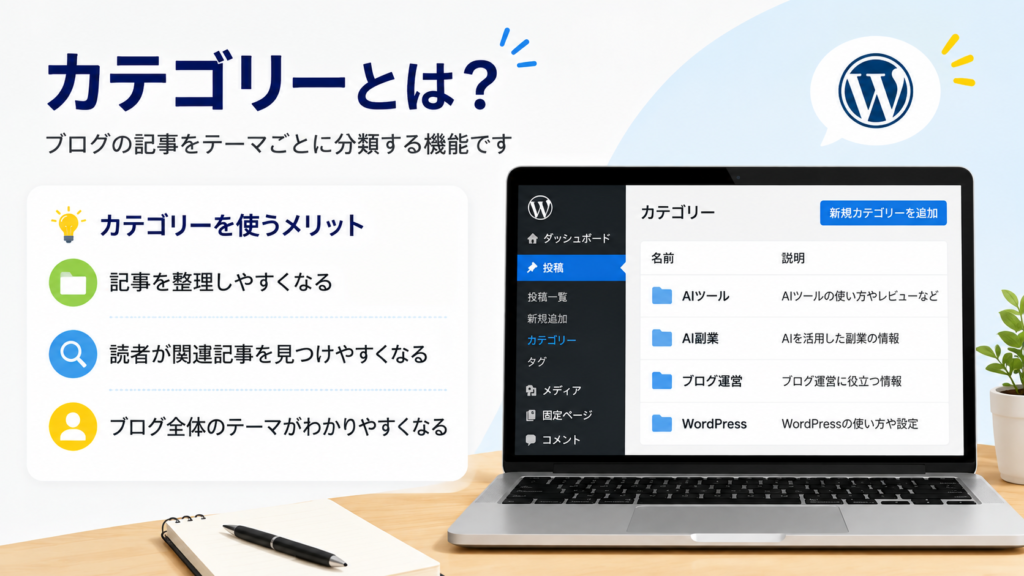
WordPressのカテゴリーとは、簡単にいうとブログの記事をテーマごとに分類するための機能です。
例えば、AIやブログについて発信しているサイトなら、
- AIツール
- AI副業
- ブログ運営
- WordPress
といったカテゴリーを作ることができます。
そして「WordPressの初期設定」という記事なら「WordPress」に分類する、といった使い方ができます。
イメージとしては、本棚をジャンルごとに分けるようなものです。
たくさんの本がバラバラに置かれているより、
「料理」
「旅行」
「仕事」
「趣味」
などに分かれていた方が、読みたい本を探しやすいですよね。
ブログのカテゴリーも同じです。
記事が増えてきたときに、読者が目的の記事を探しやすいように整理する役割があります。
カテゴリーを設定する理由
「記事が読めれば、カテゴリーはなくてもいいのでは?」
と思うかもしれません。
特にブログを始めた直後は、記事数が少ないのでカテゴリーの必要性を感じにくいこともあります。
しかし、記事が増えてくるほどカテゴリーが役立つ場面も増えてきます。
記事を整理しやすくなる
一番分かりやすいメリットは、ブログ内の記事を整理できることです。
例えば30記事すべてがバラバラに並んでいると、
「WordPressの記事だけ読みたい」
と思った人が探しにくくなります。
カテゴリーを設定しておけば、「WordPress」のカテゴリーから関連する記事をまとめて確認できます。
記事を書く側にとっても、
「WordPressの記事が増えてきたな」
「AIツールの記事はまだ少ないな」
など、ブログ全体の状況を把握しやすくなります。
読者が関連記事を見つけやすくなる
カテゴリーは、読者が興味のあるテーマの記事を続けて探すためにも役立ちます。
例えば「WordPressとは?」という記事を読んだ人なら、
「WordPressの初期設定も知りたい」
「記事の書き方も知りたい」
と思うかもしれません。
同じカテゴリーに関連する記事をまとめておけば、ほかの記事を見つけやすくなります。
以前解説した内部リンクと合わせて使うことで、ブログ内を移動しやすい構成を作ることもできます。
ブログ全体のテーマが分かりやすくなる
カテゴリーを見ると、そのブログがどんなテーマを扱っているのかも分かりやすくなります。
例えば、
「AIツール」
「AI副業」
「ブログ運営」
「WordPress」
と並んでいれば、
「AIやブログ、副業について発信しているサイトなんだな」
とイメージできます。
そのため、カテゴリーを作るときは、その場の思いつきだけで増やすのではなく、ブログで扱う大きなテーマを意識することが大切です。
カテゴリーとタグの違いは?
WordPressにはカテゴリーのほかに、タグという機能もあります。
初心者の頃は、
「カテゴリーとタグって何が違うの?」
と迷いやすいポイントです。
簡単に考えるなら、
カテゴリー=記事を大きなテーマで分類するもの
タグ=記事の特徴をさらに細かく表すもの
と考えると分かりやすいでしょう。
例えば「ChatGPTを副業で活用する方法」という記事があったとします。
カテゴリーは、
AI副業
タグは、
ChatGPT
生成AI
文章作成
などにする、といった使い方が考えられます。
カテゴリーで大きく分類して、必要に応じてタグで細かい特徴を付けるイメージです。
カテゴリーとタグを同じ名前にする必要はない
例えば、
カテゴリー「WordPress」
タグ「WordPress」
のように、カテゴリーとタグをまったく同じ使い方にしてしまうと、役割が分かりにくくなることがあります。
そのため、まずはカテゴリーで記事を整理することを優先して、タグは必要になってから追加するくらいでも問題ありません。
ブログを始めたばかりなら、無理に大量のタグを作る必要はありません。
タグについては、別の記事で詳しく解説します。
【ここに今後作成する「WordPressのタグとは?」の記事への内部リンク】
カテゴリーはいくつ作ればいい?
ここで気になるのが、
「カテゴリーって何個作ればいいの?」
という疑問です。
カテゴリー数に、すべてのブログに共通する正解があるわけではありません。
ブログで扱っているテーマや記事数によって変わります。
ただし、初心者のうちから細かく分けすぎる必要はありません。
例えば10記事しかないのにカテゴリーを10個作ると、
1カテゴリーに1記事しかない
という状態になりやすくなります。
これでは、記事をまとめるためのカテゴリーとしては少し使いにくくなります。
最初はブログの大きなテーマに合わせて、少数のカテゴリーから始めて、必要になったら整理・追加する方法が分かりやすいでしょう。
カテゴリーは「これから記事が増えそうか」も考える
カテゴリーを作るときは、
「このテーマの記事を今後も書く予定があるか?」
を考えてみましょう。
例えば、
「WordPress」
というテーマで、
- WordPressとは?
- WordPressの初期設定
- WordPressで記事を書く方法
- WordPressのカテゴリー
- WordPressのタグ
など、今後も複数の記事を書く予定なら、カテゴリーとしてまとめやすくなります。
反対に、今後そのテーマの記事を1本しか書く予定がないなら、わざわざ新しいカテゴリーを作る必要があるのか考えてみましょう。
カテゴリーは記事が増えるたびに新しく作るのではなく、複数の記事をまとめる箱として考えると分かりやすくなります。
カテゴリー名はどうやって決める?
カテゴリーを作るときに最初に迷いやすいのが、カテゴリー名です。
カテゴリー名は、できるだけ「どんな記事が入っているのか」が分かる名前にしましょう。
例えば、
AIツール
AI副業
ブログ運営
WordPress
などです。
「その他」
「いろいろ」
のような名前では、読者から見てもどんな記事が入っているのか分かりにくくなります。
カテゴリーを見ただけで、
「ここを開けば、このテーマの記事が読める」
と想像できる名前がおすすめです。
細かすぎるカテゴリー名にしない
カテゴリーは記事を大きなテーマで整理するものなので、細かく分けすぎないようにしましょう。
例えば、
WordPress初期設定
WordPress記事作成
WordPress内部リンク
WordPressカテゴリー
と、それぞれ別のカテゴリーを作ると、1カテゴリーあたりの記事が少なくなりやすくなります。
これらの記事をまとめられるなら、
WordPress
という大きなカテゴリーに入れる方法があります。
そして、それぞれの記事は内部リンクでつなげれば、読者を詳しい情報へ案内できます。
WordPressでカテゴリーを作る方法
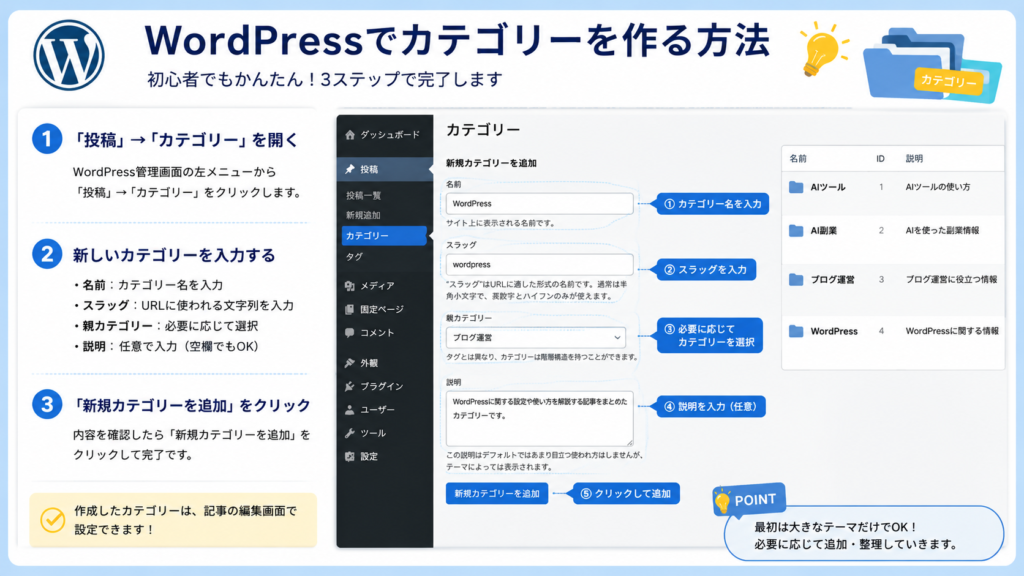
それでは、実際にWordPressでカテゴリーを作ってみましょう。
WordPressの管理画面を開きます。
左側のメニューから、
「投稿」→「カテゴリー」
を選択します。
カテゴリー画面では、新しいカテゴリーの追加や、すでに作成したカテゴリーの編集などができます。
カテゴリー名を入力する
まず「名前」にカテゴリー名を入力します。
例えば、
WordPress
というカテゴリーを作りたい場合は、そのまま「WordPress」と入力します。
カテゴリー名は、ブログ上で読者に表示される場合があるため、分かりやすい名前にしましょう。
なお、WordPressではカテゴリー名は一意である必要があります。
カテゴリーのスラッグを設定する
次に、スラッグを設定します。
スラッグとは、カテゴリーのURLに使われる文字列です。
例えば、
カテゴリー名:
WordPress
スラッグ:
wordpress
という形です。
カテゴリーアーカイブのURLでは、このスラッグがURLの一部として使われます。
スラッグはシンプルにする
カテゴリーのスラッグは、できるだけ短く分かりやすいものにしておくと管理しやすくなります。
例えば、
ブログ運営
なら、
blog
AIツール
なら、
ai-tools
などが考えられます。
無理に長い文章を入れる必要はありません。
カテゴリーの内容が分かるシンプルな文字列を考えてみましょう。
「親カテゴリー」とは?
カテゴリーを作成する画面には、親カテゴリーという項目もあります。
これはカテゴリーをさらに階層化するときに使う機能です。
例えば、
ブログ運営
という大きなカテゴリーがあって、その中に、
WordPress
というカテゴリーを作るとします。
この場合、
ブログ運営
└ WordPress
というような構造にできます。
WordPressでは、カテゴリーに親カテゴリーを指定して階層構造を作ることができます。
最初から親子カテゴリーを増やさなくてもOK
カテゴリーを階層化できると聞くと、
「ちゃんと親カテゴリーと子カテゴリーを作らないといけない?」
と思うかもしれません。
しかし、ブログを始めたばかりなら、無理に複雑な構造にする必要はありません。
まずは、
AIツール
AI副業
ブログ運営
など、大きなカテゴリーだけで運営する方法もあります。
記事が増えて、
「WordPressの記事だけでもかなり多くなってきた」
という段階になってから、必要に応じて整理することもできます。
最初から複雑にしすぎず、自分でも管理しやすいカテゴリー構成を意識しましょう。
カテゴリーの「説明」は必要?
カテゴリー作成画面には、説明という項目もあります。
ここには、そのカテゴリーがどのような内容なのか説明する文章を入力できます。
ただし、カテゴリー説明をサイト上でどのように表示するかはテーマなどによって異なります。WordPress公式でも、説明は任意で、テーマによって利用される場合とされない場合があるとされています。
そのため初心者のうちは、
「説明を絶対に書かないとカテゴリーを作れない」
と考える必要はありません。
まずはカテゴリー名やスラッグを分かりやすく設定することを優先しましょう。
作成したカテゴリーを記事に設定する
カテゴリーを作ったら、実際の記事に設定します。
投稿の編集画面を開くと、カテゴリーを選択できる項目があります。
そこで、その記事に合ったカテゴリーを選択します。
WordPressでは、一つの投稿を一つ以上のカテゴリーに所属させることができます。
例えば、
「WordPressで記事を書く方法」
という記事なら、
WordPress
というカテゴリーを選択する、といった形です。
設定したら記事を保存または更新しましょう。
1記事にカテゴリーをたくさん設定した方がいい?
WordPressでは複数のカテゴリーを設定できますが、設定できるからといって毎回たくさん選ぶ必要はありません。
例えば、
WordPressの初期設定
という記事に、
ブログ運営
WordPress
ブログ初心者
副業
AI副業
など、関係しそうなカテゴリーを片っ端から設定すると、カテゴリーの役割が分かりにくくなります。
カテゴリーは、
「この記事は主に何についての記事なのか?」
を考えて選ぶと整理しやすくなります。
細かい特徴を表したい場合は、タグとの使い分けも考えてみましょう。
「未分類」カテゴリーとは?
WordPressを使い始めると、**「未分類」**というカテゴリーを見かけることがあります。
カテゴリーを指定しないまま投稿すると、サイトで設定されているデフォルトカテゴリーが使われます。
WordPressでは、管理画面の**「設定」→「投稿設定」**からデフォルトの投稿カテゴリーを指定できます。また、デフォルトとして使われるカテゴリーはそのまま削除できないため、必要なら別のカテゴリーをデフォルトに変更してから整理します。
公開記事を「未分類」のままにしない
ブログを運営していくなら、公開する記事はできるだけ内容に合ったカテゴリーへ分類しておくと分かりやすくなります。
例えば、
WordPressの記事なら「WordPress」。
AIツールの記事なら「AIツール」。
というように設定します。
カテゴリーを設定しておけば、読者がカテゴリーを選択したときに、同じカテゴリーの記事をまとめて確認できます。
記事を公開する前に、
「カテゴリーを設定したかな?」
と確認する習慣をつけておくと安心です。
親カテゴリー・子カテゴリーはいつ使う?
WordPressでは、カテゴリーを階層化して親カテゴリーと子カテゴリーを作ることができます。
例えば、
ブログ運営
└ WordPress
という形です。
さらに記事が増えてきたら、
ブログ運営
└ WordPress
└ 初期設定
のように細かく分けることもできます。
ただし、階層を作れるからといって、最初から細かく分ける必要はありません。
記事数が少ないうちは、大きなカテゴリーだけでも十分管理できます。
子カテゴリーは記事が増えてから考える
例えば「ブログ運営」というカテゴリーに、
- レンタルサーバーの記事
- 独自ドメインの記事
- WordPressの記事
- 内部リンクの記事
- SEOの記事
などが増えてきたとします。
さらにWordPressだけでも、
- WordPressとは?
- WordPressの初期設定
- WordPressで記事を書く方法
- WordPressのカテゴリー
- WordPressのタグ
など、たくさんの記事が増えてきた。
このような場合に、
ブログ運営
└ WordPress
と整理する方法があります。
つまり子カテゴリーは、一つのテーマの記事が増えて、大きなカテゴリーだけでは整理しにくくなってから検討するくらいでも大丈夫です。
カテゴリーを増やしすぎるとどうなる?
ブログを続けていると、
「この記事は今までのカテゴリーと少し違うな」
ということがあります。
そのたびに新しいカテゴリーを作っていると、いつの間にかカテゴリーだらけになってしまいます。
例えば20記事に対して、
10個、15個とカテゴリーがあると、
1カテゴリーに1〜2記事しか入っていない
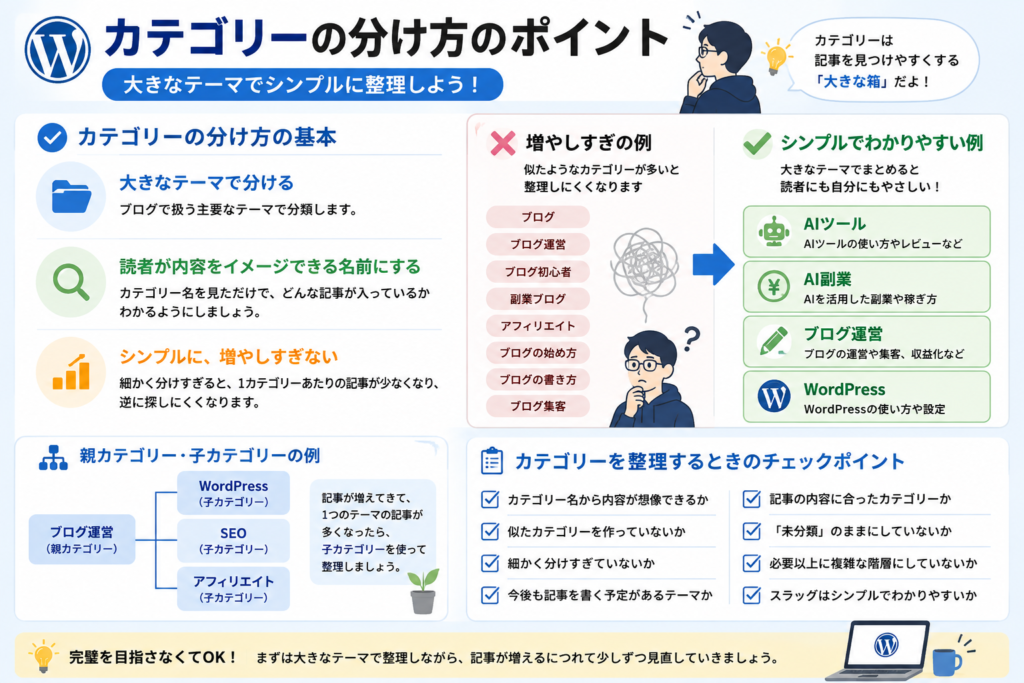
という状態になりやすくなります。
カテゴリーは記事をまとめるためのものです。
新しい記事を書くたびにカテゴリーを作るのではなく、
「既存のカテゴリーに入れられないか?」
を最初に考えてみましょう。
似たカテゴリーを何個も作らない
例えば、
ブログ
ブログ運営
ブログ初心者
副業ブログ
というカテゴリーをそれぞれ作ると、どこに何の記事を入れればいいのか迷いやすくなります。
この場合、記事の内容によっては、
ブログ運営
という一つのカテゴリーにまとめて、
「ブログ初心者」などは必要に応じてタグとして使う方法もあります。
カテゴリーを作るときは、
「このカテゴリーは、ほかのカテゴリーと明確に違うテーマなのか?」
を考えてみましょう。
カテゴリーは後から変更してもいい?
ブログを始めたばかりの頃は、
「このカテゴリー構成で本当にいいのかな?」
と迷うかもしれません。
カテゴリーは後から変更できます。
記事が増えてきて、
「このカテゴリーは分けた方がいいな」
「この2つはまとめた方が分かりやすいな」
と気づくこともあります。
最初から完璧なカテゴリー構成を作ろうとしなくても大丈夫です。
ただし、カテゴリーのスラッグを変更すると、カテゴリーアーカイブのURLも変わる場合があります。
すでにそのURLへリンクしている場合などは影響が出る可能性があるため、公開後のURL変更は慎重に行いましょう。
カテゴリーを削除すると記事も消える?
「カテゴリーを整理したいけど、削除したら記事も消える?」
と心配になるかもしれません。
WordPressでは、カテゴリーを削除しても、そのカテゴリーに入っていた投稿自体が削除されるわけではありません。
ただし、その記事がほかのカテゴリーに所属していなければ、デフォルトカテゴリーが割り当てられます。
そのためカテゴリーを削除する場合は、
記事をどのカテゴリーへ移すのか
を先に確認しておくと安心です。
今ある記事をどう分類する?
すでに記事を何本も公開している場合は、カテゴリーを一から考えるよりも、今ある記事をテーマごとに並べてみると分かりやすくなります。
例えば、
AIツール系
ChatGPTの始め方
ChatGPT Plusとは?
Nottaの使い方
AI画像生成ツールの使い方
AI副業系
AIを副業で活用する方法
クラウドワークス体験談
AI副業で収益化を目指す方法
ブログ運営系
ブログの始め方
レンタルサーバーとは?
独自ドメインとは?
内部リンクとは?
WordPress系
WordPressとは?
WordPressの初期設定
WordPressで記事を書く方法
WordPressのカテゴリーとは?
というように分けてみます。
こうすると、
「このテーマの記事が多い」
「この2つは同じカテゴリーでもよさそう」
と判断しやすくなります。
カテゴリーと内部リンクを一緒に考える
カテゴリーで同じテーマの記事をまとめたら、内部リンクでも関連する記事をつないでいきましょう。
例えば、
WordPressとは?
↓
WordPressの初期設定
↓
WordPressで記事を書く方法
↓
WordPressのカテゴリーとは?
という流れです。
すべて同じカテゴリーに入っていても、読者が必ずカテゴリー一覧から次の記事を探してくれるとは限りません。
そこで本文中にも、
「WordPressの初期設定についてはこちら」
などの内部リンクを設置しておけば、次の記事へ進みやすくなります。
カテゴリーと内部リンクはどちらか一つではなく、両方を使ってブログを整理すると考えると分かりやすいでしょう。
カテゴリーは収益記事への導線にも使える
カテゴリーには、ブログを整理するだけでなく、関連する情報を見つけやすくする役割もあります。
例えば、
ブログ運営
というテーマの記事を読んでいる人なら、
レンタルサーバー。
WordPress。
ブログの始め方。
などにも興味を持つ可能性があります。
その中に、レンタルサーバーの比較やサービスの紹介など、収益につながる記事があれば、関連する記事から自然に案内できます。
ただし、
「収益記事へ送りたいから、とにかくリンクする」
という考え方はおすすめできません。
まずは読者が知りたい情報を提供して、その流れの中で必要なサービスや関連記事を紹介しましょう。
カテゴリー整理だけに時間をかけすぎない
カテゴリーを考え始めると、
「もっと細かく分けた方がいい?」
「このカテゴリー名を変えようかな?」
「全部の記事を整理し直そうかな?」
と気になることが増えてきます。
しかし、カテゴリーを完璧に整理することだけがブログ運営ではありません。
特に記事数がまだ増えている途中なら、
大きなテーマである程度整理できていればOK
くらいに考えてもいいでしょう。
記事を増やしながら、
カテゴリーを整理する。
内部リンクを追加する。
過去記事を修正する。
という作業を少しずつ進めていけば十分です。
初心者はシンプルなカテゴリー構成から始めよう
ここまでをまとめると、初心者のうちはカテゴリーを複雑にしすぎないことがポイントです。
例えば、
AIツール
AI副業
ブログ運営
など、ブログで扱う大きなテーマを中心にカテゴリーを作る。
そしてWordPressの記事がかなり増えてきたら、
ブログ運営
└ WordPress
のような子カテゴリーを検討する。
このくらいの考え方から始めれば十分です。
カテゴリーは後から整理できます。
最初から完璧なサイト構造を作ることよりも、読者にも自分にも分かりやすい状態を維持することを意識しましょう。
WordPressのカテゴリーでやりがちな失敗
カテゴリーは記事を整理するために便利な機能ですが、使い方によっては逆にブログが分かりにくくなることもあります。
最後に、初心者が注意したいポイントを確認しておきましょう。
記事を書くたびに新しいカテゴリーを作る
よくあるのが、記事を書くたびに新しいカテゴリーを追加してしまうケースです。
例えば、
「WordPressの初期設定」
という記事を書いたから、
WordPress初期設定
というカテゴリーを作る。
次に、
「WordPressで記事を書く方法」
を書いたから、
WordPress記事作成
というカテゴリーを作る。
これを繰り返すと、カテゴリーがどんどん増えてしまいます。
カテゴリーは基本的に、複数の記事をまとめる大きなテーマとして考えましょう。
これらの記事なら「WordPress」や「ブログ運営」といったカテゴリーにまとめる方法があります。
1記事だけのカテゴリーを増やしすぎる
カテゴリーを細かく分けすぎると、
カテゴリーを開いても記事が1本しかない
という状態が増えてしまいます。
もちろん、1記事しかないカテゴリーが絶対にダメというわけではありません。
これからそのテーマの記事を増やす予定なら、一時的に1記事だけになることもあります。
しかし、
「今後もこのテーマの記事を書く予定がほとんどない」
のであれば、既存の大きなカテゴリーにまとめられないか考えてみましょう。
カテゴリー名だけでは内容が分からない
カテゴリー名は、読者が見ても内容を想像できるものがおすすめです。
例えば、
その他
いろいろ
おすすめ
だけでは、どんな記事が入っているのか分かりにくいですよね。
一方、
AIツール
AI副業
ブログ運営
WordPress
なら、どんなテーマの記事が入っているのか想像しやすくなります。
カテゴリー名を決めるときは、
「初めてブログを訪れた人にも意味が伝わるか?」
と考えてみましょう。
似たカテゴリーをたくさん作る
カテゴリー名は違っていても、実際にはほとんど同じ記事を分類しているケースもあります。
例えば、
ブログ
ブログ初心者
ブログ運営
副業ブログ
などです。
それぞれに明確な役割があるなら問題ありませんが、自分でも、
「この記事はどこに入れればいいんだろう?」
と迷うようなら、細かく分けすぎている可能性があります。
似たカテゴリーをまとめられないか確認してみましょう。
「未分類」のまま記事を増やす
WordPressを始めたばかりだと、カテゴリーを設定せず「未分類」のまま記事を公開してしまうことがあります。
数記事ならそれほど気にならなくても、記事が増えると整理しにくくなります。
記事を公開するときは、
「この記事はどのカテゴリーに入る?」
と確認する習慣をつけておきましょう。
カテゴリーを整理するときのチェックリスト
カテゴリーを作成・整理するときは、次のポイントを確認してみましょう。
- カテゴリー名から内容が想像できるか
- 同じようなカテゴリーを複数作っていないか
- 細かく分けすぎていないか
- そのカテゴリーで今後も記事を書く予定があるか
- 記事の内容に合ったカテゴリーを設定しているか
- 「未分類」のままになっていないか
- 親子カテゴリーを複雑にしすぎていないか
- カテゴリーのスラッグに問題がないか
すべてを最初から完璧にする必要はありません。
記事が増えてきたタイミングで、少しずつ見直していきましょう。
カテゴリーと内部リンクを組み合わせよう
カテゴリーを設定したら、内部リンクも一緒に活用すると記事同士をさらにつなげやすくなります。
例えば、
WordPressとは?
↓
WordPressの初期設定
↓
WordPressで記事を書く方法
↓
WordPressのカテゴリーとは?
という流れです。
同じカテゴリーに入れて整理しながら、本文中でも次に役立つ記事へ案内できます。
内部リンクの詳しい貼り方については、こちらの記事で解説しています。
👉 ブログの内部リンクとは?SEOにも役立つ貼り方を初心者向けに解説【2026年版】
カテゴリーを整理したら記事作成も続けよう
カテゴリー整理を始めると、
「過去記事も全部見直したい」
「もっと細かく分けたい」
と気になることが増えてきます。
もちろん、ブログを整理することも大切です。
しかし、カテゴリー整理だけで何日も記事作成が止まってしまう必要はありません。
大きな問題がなければ、
新しい記事を書く
↓
関連する過去記事と内部リンクでつなぐ
↓
必要なところだけ修正する
という流れでも進められます。
ブログは記事が増えることで、新しくつなげられる内部リンクやカテゴリーの方向性も見えてきます。
作りながら少しずつ整えていきましょう。
まとめ|カテゴリーは記事を整理する「大きな箱」
今回は、WordPressのカテゴリーについて初心者向けに解説しました。
カテゴリーとは、ブログの記事をテーマごとに整理するための機能です。
基本的なポイントをまとめると、
- 記事を大きなテーマごとに分類する
- 読者が内容を想像できるカテゴリー名にする
- 最初から細かく分けすぎない
- 記事を書くたびに新しいカテゴリーを作らない
- 必要になったら親カテゴリー・子カテゴリーを検討する
- カテゴリーとタグの役割を分ける
- 「未分類」のまま公開しないよう確認する
- 記事が増えたら必要に応じて整理する
という流れです。
初心者のうちは、
「完璧なカテゴリー構成を作らないといけない」
と考えなくても大丈夫です。
まずは、
AIツール
AI副業
ブログ運営
など、自分のブログで扱っている大きなテーマから考えてみましょう。
記事が増えてきたら、必要に応じて「WordPress」などのカテゴリーを分ける方法もあります。
カテゴリーは、記事を増やすためのものではなく、増えてきた記事を読者にも自分にも分かりやすく整理するためのものです。
記事を書きながら、少しずつブログ全体を整えていきましょう。
関連記事
👉 初心者向けブログの始め方|WordPress開設から記事を書くまで完全解説【2026年版】
👉 WordPressとは?初心者向けにできること・始め方をわかりやすく解説【2026年版】
👉 WordPressの初期設定でやることは?初心者向けにわかりやすく解説【2026年版】
コメント