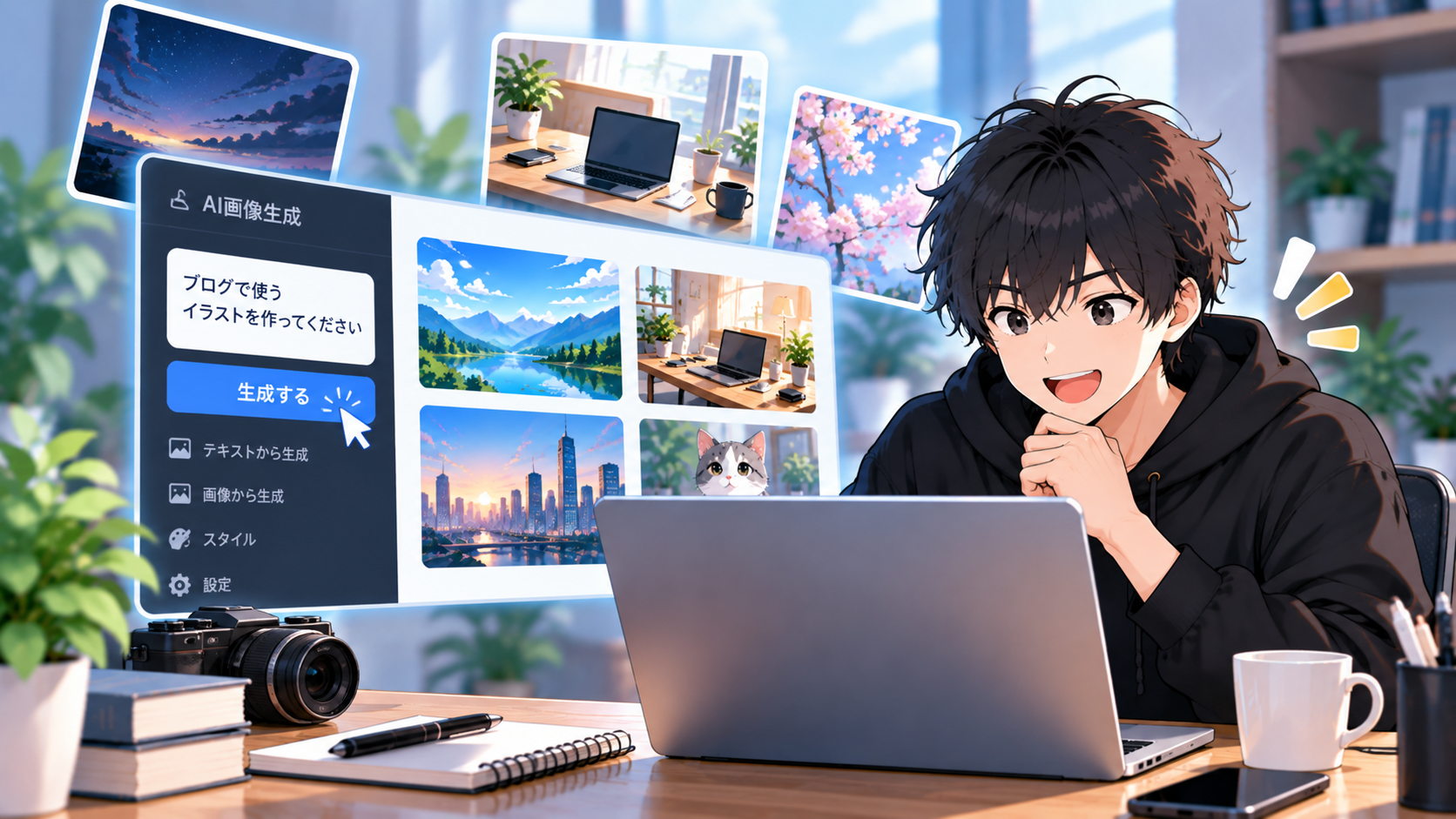
ブログを始めると、意外と困るのが画像です。
「アイキャッチ画像はどうやって作ればいい?」
「記事の途中に入れる画像はどこから探す?」
「毎回フリー素材を探すのが大変」
私もブログを始めた頃は、記事を書くことだけでなく画像を用意する作業にも時間がかかっていました。
そこで現在活用しているのがAI画像生成です。
AIに、
「ブログを書いている初心者のイラスト」
「パソコンの前で悩んでいる男性」
など、作りたい画像を文章で伝えると、その内容に合わせて画像を生成できます。
実際に私は、ブログのアイキャッチや記事内画像、YouTubeで使用する画像などにAI画像生成を使っています。
ただ、実際に何度も使ってみると、
「文章を入力すれば毎回完璧な画像ができる」
というわけではありません。
思っていた構図にならなかったり、画像内の文字がおかしくなったり、何度も作り直したりすることもあります。
この記事では、実際にAI画像生成を使ってきた経験をもとに、初心者向けに基本的な使い方や失敗しにくくするポイントを紹介します。
AI画像生成とは?
AI画像生成とは、作りたい画像の内容を文章で伝えることで、AIに画像を作ってもらえる技術です。
このAIに伝える指示文は、一般的に**「プロンプト」**と呼ばれます。
例えば、
「自宅のパソコンでブログを書いている男性、アニメ風、明るい部屋」
と入力すると、その内容をもとにAIが画像を生成します。
サービスによって違いはありますが、
- 写真風
- アニメ風
- イラスト風
- シンプルなデザイン
- 人物
- パソコンやスマートフォンなどの小物
- 抽象的なイメージ
など、さまざまな画像を作れます。
自分でイラストを描けなくても、記事の内容に合わせた画像を作れるのが大きなメリットです。
ブログでAI画像生成を使うメリット
私が実際にブログでAI画像生成を使って感じているメリットは、記事に合わせて画像を作れることです。
フリー素材を使う場合、
「この見出しにちょうど合う画像がない」
ということがあります。
AI画像生成なら、
「ブログを書いたけどアクセスが増えず落ち込んでいる初心者」
「AIツールの料金が増えて困っている人」
など、かなり細かい場面まで指定できます。
自分の記事に合わせて画像を作れるので、体験談の記事とも相性がいいと感じています。
ブログではどんな画像を作れる?
AI画像生成は、ブログのいろいろな場所で使えます。
私がよく使っているのは、
- アイキャッチ画像
- H2・H3などの内容に合わせた記事内画像
- 手順をイメージしやすくする画像
- 体験談の場面を表現する画像
- 比較や悩みを表現する画像
などです。
例えば、
「AIツールに課金しすぎないことも大切」
という内容なら、パソコンを見ながら料金に悩んでいる人物の画像を作れます。
文章だけでは伝わりにくい雰囲気を画像で補えるのも便利です。
AI画像生成の基本的な使い方
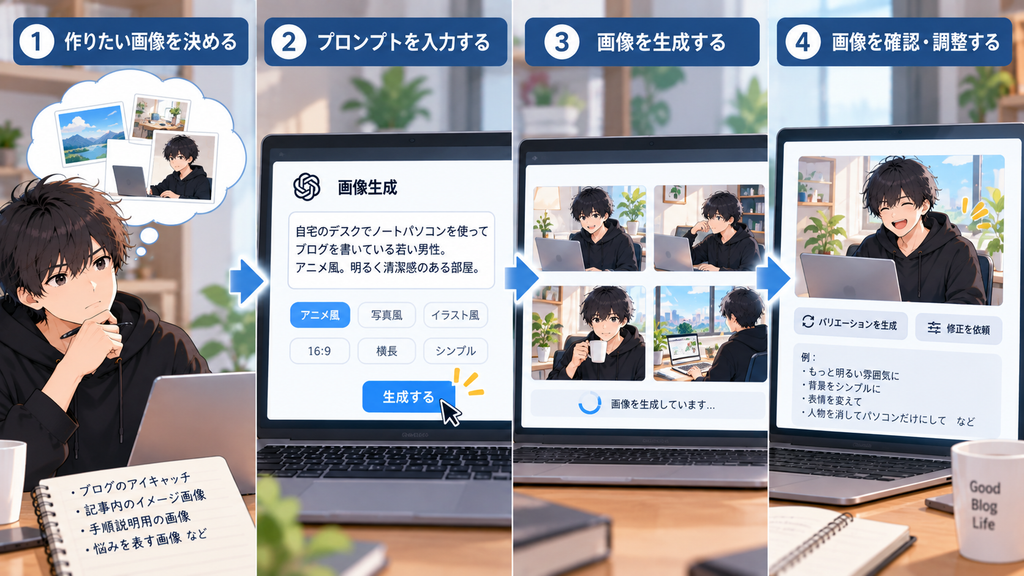
AI画像生成サービスによって画面や操作方法は違いますが、基本的な流れはそれほど難しくありません。
① 作りたい画像を決める
最初に、
「何を伝えるための画像なのか」
を決めます。
例えば、
「ブログ初心者がAIを使って記事を書いている様子」
という画像を作るとします。
いきなりAIに画像を作ってもらうより、まずは自分の中で大まかなイメージを決めた方が指示しやすくなります。
② AIに作りたい画像を伝える
次に、作りたい画像を文章で伝えます。
例えば、
「自宅のデスクでノートパソコンを使ってブログを書いている若い男性。アニメ風。明るく清潔感のある部屋。ブログ記事用の横長画像。」
といった形です。
ポイントは、単純に
「ブログの画像を作って」
だけで終わらせないことです。
人物。
場所。
表情。
何をしているか。
画像の雰囲気。
写真風なのかアニメ風なのか。
縦長なのか横長なのか。
こうした情報を追加すると、自分がイメージしている画像に近づきやすくなります。
プロンプトには何を書けばいい?
初心者の場合、難しいプロンプトを覚える必要はありません。
まずは次のような情報を伝えるだけでも十分です。
人物
男性なのか女性なのか。
年齢はどのくらいか。
どんな服装なのか。
表情・動作
笑っている。
困っている。
パソコンを操作している。
考えている。
場所
自宅。
オフィス。
カフェ。
デスクの前。
画像の雰囲気
明るい。
落ち着いている。
少し暗い。
シンプル。
画像のスタイル
写真風。
アニメ風。
イラスト風。
画像サイズ・向き
ブログのアイキャッチなら横長。
YouTubeの通常動画用なら16:9。
ショート動画なら縦長。
このように、必要な情報を少しずつ追加していけばOKです。
一発で理想の画像ができるとは限らない
AI画像生成を使い始めた頃に知っておいた方がいいのが、
一回で理想の画像が完成するとは限らない
ということです。
私も画像生成をしていて、
「人物の表情が違う」
「構図がイメージと違う」
「余計なものが入っている」
「もう少しシンプルにしたい」
となることがあります。
そんなときは、最初から全部やり直す必要はありません。
「人物をもう少し困った表情にして」
「背景をシンプルにして」
「人物を消してパソコンだけにして」
など、気になる部分を具体的に伝えて調整します。
AI画像生成は、
生成する → 確認する → 修正する
という流れで使う方が、イメージに近い画像を作りやすいと感じています。
画像内の文字には注意する
AI画像生成で特に注意したいのが文字です。
画像の中に日本語を入れると、文字が崩れたり、意味の分からない文字になったりすることがあります。
特に、
- 本
- ノート
- コップ
- 看板
- パソコン画面
- 背景にある小物
などに、意図していない文字が入ることもあります。
そのため私は、文字が必要ない画像では、できるだけ余計な文字を入れないようにしています。
ブログのアイキャッチなどでタイトルを入れたい場合は、画像生成後に別の編集ツールで文字を追加する方法もあります。
AIに全部やってもらうより、画像生成と文字入れを分ける方が扱いやすい場合もあります。
シンプルな画像の方が使いやすいことも多い
AI画像生成では、指示をたくさん追加できます。
しかし、要素を入れすぎると画像がごちゃごちゃすることがあります。
ブログで使う画像なら、
「この記事で何を伝えたいのか」
が分かる程度で十分な場合もあります。
例えば、
「ブログを書いている人」
を表現したいなら、
人物。
パソコン。
デスク。
このくらいでも内容は伝わります。
私は実際に画像を作っていて、最初の画像が複雑すぎたときに、
「もう少しシンプルに」
と作り直すこともあります。
情報量を増やすことより、記事の内容が伝わりやすいことを優先した方が使いやすいです。
同じ人物を毎回使う必要はない
ブログ画像を統一するために、同じ人物や同じ雰囲気を使う方法もあります。
ただし、すべての画像に人物を入れる必要はありません。
記事の内容によっては、
- パソコン画面
- スマートフォン
- デスク
- グラフ
- AIをイメージした画面
- 小物だけの画像
の方が分かりやすい場合もあります。
私も以前は人物中心の画像を使うことが多かったのですが、現在は記事の内容に合わせて、人物がいない画像も使うようにしています。
同じ雰囲気をある程度残しながら、画像の内容には変化をつけた方が記事全体も見やすくなります。
AI画像をブログで使うときはサイズにも注意
画像を作るときは、使用する場所に合わせてサイズや縦横比を考える必要があります。
ブログのアイキャッチや記事内画像なら、基本的には横長の画像が使いやすいです。
一方、YouTubeショートなどでは縦長画像を使います。
最初に、
「ブログ用の横長画像」
「16:9」
などと伝えておけば、後から無理にトリミングする手間を減らせます。
また、画像ファイルが大きすぎるとページ表示に影響する可能性があるため、WordPressへアップロードする前後に画像サイズや容量も確認しておくと安心です。
AI画像生成サービスによって特徴は違う
AI画像を作れるサービスは複数あります。
生成できる画像の雰囲気や料金、利用できる機能、無料で試せる範囲などはサービスによって違います。
そのため、
「このAI画像生成サービスなら絶対に初心者向け」
と一つに決める必要はありません。
まずは自分が使いやすそうなサービスを試してみて、
「思った画像を作れるか」
「操作しやすいか」
「ブログで使い続けられそうか」
を確認するのがおすすめです。
私もブログやYouTubeで画像生成を使いながら、自分が作りたい画像に合わせてAIを活用しています。
ConoHa AI Canvasという選択肢もある
AI画像生成を試せるサービスの一つに、ConoHa AI Canvasがあります。
ブラウザから利用できるAI画像生成サービスで、ブログ用の画像を作りたい人にとっても選択肢の一つです。
ただし、料金やプラン、利用できる機能などは変更される可能性があります。
利用する場合は、申し込み前に公式サイトで最新情報を確認してください。
→ ブラウザだけでできる 本格的なAI画像生成 【ConoHa AI Canvas】
無料だから選ぶ、有料だから良いとは限らない
AI画像生成サービスには、無料で試せるものや有料プランが用意されているものがあります。
ただし、無料枠や料金体系はサービスによって違い、変更されることもあります。
そのため、
「ブログ初心者なら無料版だけで十分」
とは一概に言えません。
逆に、有料プランに入れば必ず良い画像が作れるわけでもありません。
最初は、
「どのくらい画像を作るのか」
「ブログ以外にも使うのか」
「毎月料金を払うほど使うのか」
を考えながら選ぶ方がいいと思います。
副業を始めたばかりの段階では、ツールへの課金が増えすぎないようにすることも大切です。
AI画像生成で初心者が気をつけたいこと
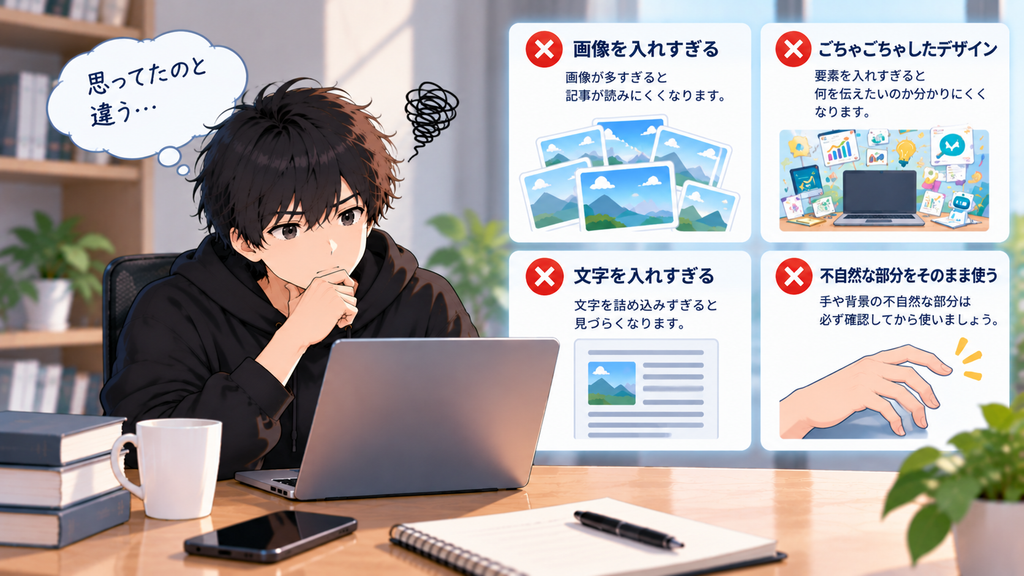
実際にAI画像生成を使っていて、初心者のうちに知っておいた方がいいと感じるポイントがあります。
画像を入れること自体が目的にならないようにする
AIなら画像をたくさん作れます。
しかし、作れるからといって、すべての見出しに画像を入れる必要はありません。
文章だけで十分伝わる場所なら、無理に画像を追加しなくてもいいと思います。
AI画像をそのまま使う前に確認する
人物の手。
背景。
パソコン画面。
文字。
小物。
細かく見ると不自然な部分が残っている場合があります。
生成したら、一度画像全体を確認してからブログに使います。
実際の画面説明にはスクリーンショットの方がいい場合もある
AI画像はイメージを伝えるのには便利です。
しかし、
「WordPressのこのボタンを押す」
「このサービスの設定画面を開く」
といった具体的な操作を説明するときは、AI画像より実際のスクリーンショットの方が分かりやすい場合があります。
AI画像とスクリーンショットを使い分けることも大切です。
AI画像生成はブログ以外にも使える
AI画像生成を使えるようになると、ブログ以外にも活用できます。
私は現在、
- ブログ
- YouTube通常動画
- YouTubeショート
- サムネイル用素材
などでもAI画像を使っています。
ブログ用に覚えた画像生成の方法を、そのままほかのコンテンツ制作にも活用できます。
特に顔出しをせずにYouTube動画を作りたい場合、AI画像は映像素材の一つとして使えるので便利です。
まとめ|AI画像生成は「作って終わり」ではなく調整しながら使う
AI画像生成を使えば、自分でイラストを描けなくてもブログのアイキャッチや記事内画像を作れます。
基本的な流れは、
作りたい画像を決める
↓
AIに内容を伝える
↓
画像を生成する
↓
完成した画像を確認する
↓
必要なら指示を変えて作り直す
という形です。
最初から難しいプロンプトを覚える必要はありません。
「誰が」
「どこで」
「何をしているのか」
「どんな雰囲気なのか」
を少しずつ伝えるだけでも画像は作れます。
そして、実際に何度もAI画像生成を使って感じているのは、一発で完璧な画像を作ろうとしなくてもいいということです。
気になる部分があれば、
「もっとシンプルに」
「人物はいらない」
「表情を変えて」
など、少しずつ修正していけばOKです。
AI画像生成はブログ初心者でも使いやすいツールですが、AIに全部任せるのではなく、自分の記事に合うように調整しながら使うことが大切です。
関連記事
初心者でも使いやすいAIツールまとめ
ブログやYouTube制作で実際に使ってきたAI・制作ツールをまとめています。
→ 初心者でも使いやすいAIツールまとめ|ブログ・動画制作で実際に使ったツールを紹介
ブログ初心者がAIを使うメリット
記事構成や文章修正、画像生成など、ブログ運営でAIを使って感じたメリットをまとめています。
→ ブログ初心者がAIを使うメリット|実際にブログ運営で使って分かったこと
AI副業で実際にやっている作業まとめ
ブログ画像だけでなく、YouTubeの企画や台本、画像生成など、AIを使って実際に行っている作業を紹介しています。
→ AI副業で実際にやっている作業まとめ|ブログ・YouTubeでAIをどう使っている?

コメント