ブログや副業を始めると、
「記事を書くのに時間がかかる」
「何を書けばいいのか思いつかない」
「画像を用意するのが大変」
「YouTubeもやってみたいけど、動画編集まで手が回らない」
など、やることの多さに驚くことがあります。
特に本業や家事などをしながら副業に取り組む場合、使える時間には限りがあります。
そこで活用したいのがAIツールです。
AIツールをうまく使えば、
- ブログ記事の構成を考える
- 文章の下書きを作る
- アイデアを出す
- 画像を作る
- 音声を文字にする
- YouTube動画を作る
- 動画を編集する
など、さまざまな作業を効率化できます。
ただし、
「AIツールを使えば自動で稼げる」
というわけではありません。
AIが作った内容を確認したり、自分の体験を加えたり、必要に応じて修正したりすることも大切です。
この記事では、ブログ初心者でも使いやすいAIツールを中心に、それぞれ何に使えるのか、どんな人に向いているのかを分かりやすく紹介します。
「AIを使ってブログや副業を効率化したいけど、何から使えばいいか分からない」
という方は、ぜひ参考にしてみてください。
- 動画でもおすすめAIツール5選を紹介しています
- ブログ・副業でAIツールを使うメリット
- AIは「全部任せる」より「作業を手伝ってもらう」
- AIツールを選ぶときのポイント
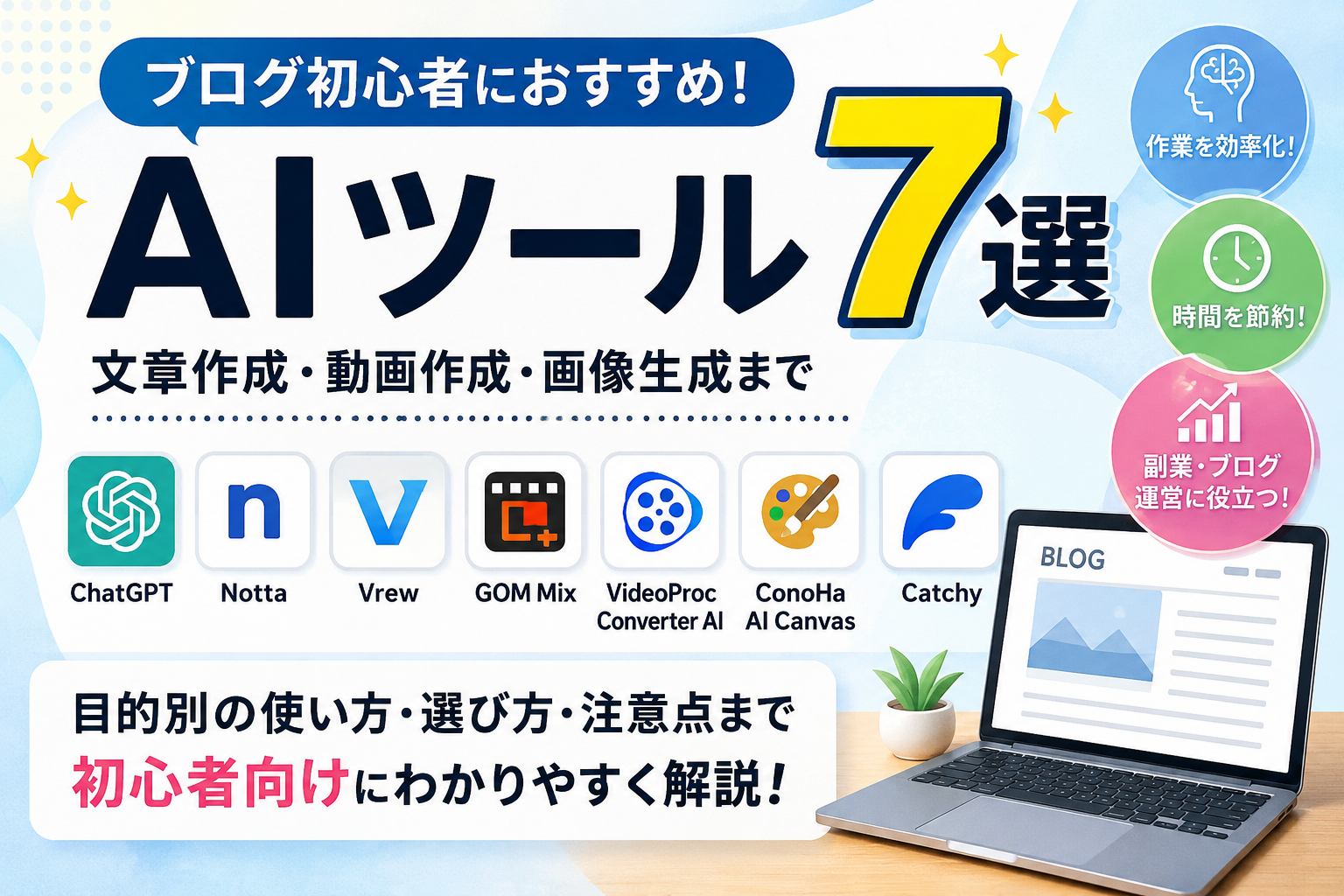
- ブログ初心者におすすめのAIツール7選
- AIツールは全部契約する必要はない
- ブログ初心者におすすめのAIツール7選を比較
- ブログ初心者ならどのAIツールから使えばいい?
- 無料で試してから有料プランを検討しよう
- 同じ用途のAIツールを何個も契約しない
- 目的別|ブログ初心者におすすめのAIツール
- AIツールを使うときの注意点
- 初心者は「まず1つ」からでもOK
- AIツールは「稼ぐ道具」ではなく「作業を助ける道具」
- まとめ|自分に必要なAIツールから使ってみよう
- 関連記事
動画でもおすすめAIツール5選を紹介しています
ブログ初心者でも使いやすいAIツールの中から、特におすすめの5つをYouTube動画で紹介しています。
文章より動画で確認したい方は、こちらも参考にしてみてください。
ブログ・副業でAIツールを使うメリット
AIツールの大きなメリットは、作業時間を短縮しやすいことです。
例えばブログ記事を1本作る場合でも、
テーマを決める。
構成を考える。
文章を書く。
画像を用意する。
タイトルを考える。
SNSで紹介する。
など、さまざまな作業があります。
すべてを一人でゼロから考えると、かなり時間がかかります。
そこでAIを使って、
「このテーマの記事構成を考えて」
「初心者向けに分かりやすく説明して」
「タイトル案を10個考えて」
などと依頼すれば、作業のたたき台を短時間で作ることができます。
AIは「全部任せる」より「作業を手伝ってもらう」
AIツールを使うときに意識したいのが、
AIにすべてを任せないこと
です。
AIが生成した文章には、間違った情報が含まれている可能性もあります。
また、ほかのブログと似たような一般的な内容だけでは、自分のブログならではの魅力を出しにくくなります。
そのため、
AIで下書きを作る
↓
自分で内容を確認する
↓
体験談や考えを追加する
↓
読みやすく修正して公開する
という使い方がおすすめです。
AIを「自分の代わり」ではなく、作業を手伝ってくれるアシスタントとして活用すると分かりやすいでしょう。
AIツールを選ぶときのポイント
AIツールは非常に多いため、すべてを使う必要はありません。
特に初心者のうちは、いきなり複数の有料サービスを契約すると、収益が出る前に毎月の固定費が増えてしまいます。
まずは、自分が何を効率化したいのか考えてみましょう。
文章作成を効率化したい
記事構成や文章、アイデア出しなどを効率化したいなら、文章生成に強いAIツールが候補になります。
文字起こしを効率化したい
インタビューや会議、音声・動画などを文字にしたいなら、文字起こしに対応したサービスが便利です。
YouTube動画を作りたい
ブログ記事を動画にしたり、AI音声や字幕を使った動画を作ったりしたい場合は、動画作成・編集ツールが候補になります。
このように、
「人気だから使う」ではなく、「自分の作業を楽にできるか」で選ぶ
のがポイントです。
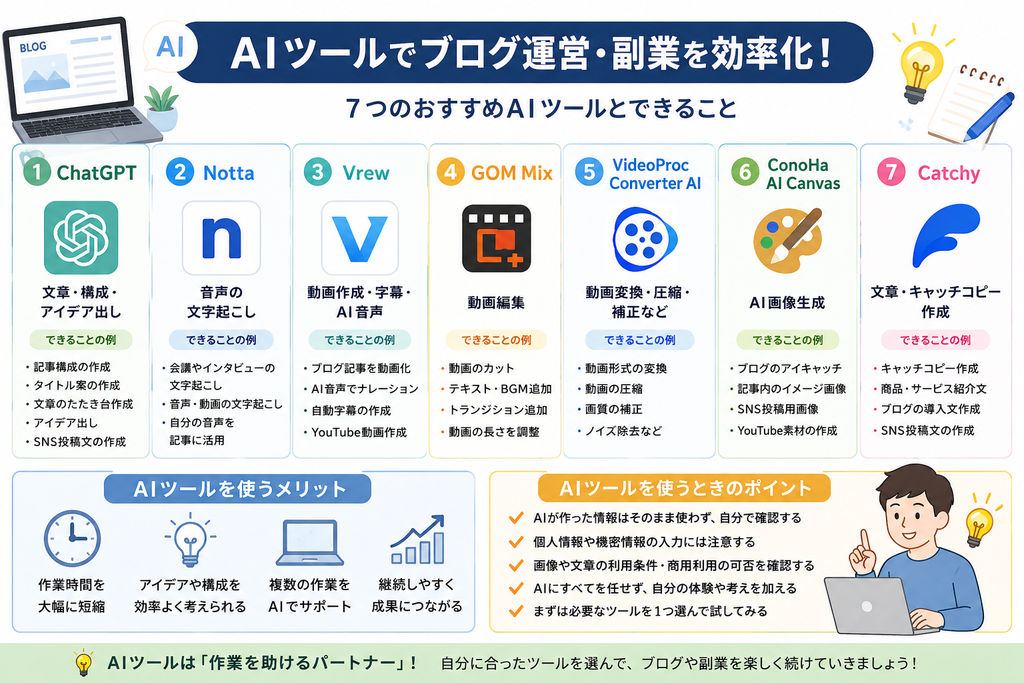
ブログ初心者におすすめのAIツール7選
ここからは、ブログや副業に活用しやすいAIツールを紹介します。
それぞれ得意なことが違うので、自分の目的に合ったものを探してみましょう。
ChatGPT|記事構成・文章・アイデア出しに使いやすい
最初に紹介するのがChatGPTです。
ChatGPTは、質問したり指示を入力したりすることで、文章作成やアイデア出しなど、さまざまな作業をサポートしてくれるAIです。
ブログでは例えば、
- 記事タイトルを考える
- 見出し構成を作る
- 文章のたたき台を作る
- 分かりにくい文章を書き直す
- 記事ネタを考える
- Xの投稿文を考える
- YouTubeの台本を作る
など、幅広く活用できます。
「AIツールを何か一つ試してみたい」
という初心者でも使いやすいサービスです。
ChatGPTはブログ以外にも使える
ChatGPTの便利なところは、ブログだけに用途が限定されていないことです。
例えば、
「この記事からYouTube用の台本を作って」
「この記事を紹介するX投稿を考えて」
といった使い方もできます。
ブログ・YouTube・SNSを組み合わせて発信している場合、一つの内容を別の形式へ展開するときにも活用できます。
ChatGPTの始め方については、こちらの記事で詳しく解説しています。
👉 ChatGPTの始め方・使い方を初心者向けに解説【2026年版】
無料版と有料版の違いが気になる方はこちらも参考にしてください。
👉 ChatGPT Plusとは?無料版との違いを初心者向けに解説【2026年版】
Notta|音声を文字にしたい人に便利
次に紹介するのがNottaです。
Nottaは、音声の文字起こしなどに活用できるサービスです。
例えば、
会議。
インタビュー。
自分で録音した音声。
動画の音声。
などを文章として確認したいときに役立ちます。
手作業で音声を聞きながら文字を入力すると時間がかかりますが、文字起こしツールを活用すれば作業時間を短縮しやすくなります。
ブログ記事の下書きにも活用できる
文章をキーボードで最初から入力するのが苦手な方なら、
自分で話す
↓
音声を文字起こしする
↓
文章を整えて記事にする
という方法もあります。
自分の体験談を話して、それを文章化する使い方もできます。
特に、
「文章を書くと手が止まるけど、話すなら説明できる」
という方には試しやすい方法です。
Nottaについて詳しく知りたい方はこちらの記事も参考にしてください。
👉 Nottaとは?使い方・特徴を初心者向けに解説【2026年版】
Nottaを使う前に料金・無料枠を確認しよう
AIツールは、無料で使える範囲や有料プランの内容が変更されることがあります。
そのため、実際に利用するときは公式サイトで最新の料金や機能を確認してから利用するようにしましょう。
Vrew|ブログ記事からYouTube動画を作りたい人に便利
ブログと一緒にYouTubeにも挑戦したい方に便利なのが**Vrew(ブリュー)**です。
Vrewは、字幕作成やAI音声、動画編集などに対応した動画編集ツールです。
例えばブログ記事を書いたあとに、
ブログ記事をYouTube用の台本にする
↓
台本をVrewに入れる
↓
AI音声や字幕などを使って動画にする
という流れで活用できます。
顔出しや自分でのナレーション収録をせずに動画を作りたい場合にも選択肢になります。
ブログとYouTubeを組み合わせたい人と相性がいい
ブログを1記事作るだけでも、テーマ選びや情報収集には時間がかかります。
せっかく作った内容をブログだけで終わらせず、
ブログ記事
↓
通常のYouTube動画
↓
YouTubeショート
と展開すれば、一つのテーマを複数のコンテンツとして活用できます。
ただし、ブログ記事をそのまま読み上げるだけでは動画として長く感じることもあります。
YouTube用に文章を短くしたり、話し言葉に変えたりして、動画として見やすい形に調整するといいでしょう。
Vrewについて詳しく知りたい方はこちらの記事も参考にしてください。
VrewのAI機能は利用量も確認しよう
AIを使った動画作成では、プランによって利用できる機能や生成量などに違いがある場合があります。
動画をたくさん作る予定なら、
「どの機能をどのくらい使えるのか」
を確認してからプランを選ぶと安心です。
特にブログとYouTubeを両方続ける場合、毎月のツール代も積み重なります。
最初から必要以上に有料ツールを増やさず、自分が実際に使う機能を考えて選びましょう。
GOM Mix|初心者でも動画編集に挑戦しやすい
次に紹介するのがGOM Mix(ゴムミックス)です。
GOM Mixは、動画のカットやテキストの追加、BGMなど、動画編集に使えるソフトです。
AIで動画の素材や台本を用意できても、
「ここの映像だけ削りたい」
「テキストを追加したい」
「もう少し動画を整えたい」
という場面があります。
そんなときに動画編集ソフトが役立ちます。
YouTube動画を自分で調整したい人に
AI動画作成ツールは便利ですが、生成したものをそのまま公開するとは限りません。
例えば、
不要な部分をカットする。
テキストを追加する。
BGMを調整する。
動画の長さを整える。
など、自分で手を加えたいこともあります。
GOM Mixのような編集ソフトを使えば、こうした調整ができます。
AIにすべてを任せるのではなく、
AIで作業を効率化して、最後は自分で確認・調整する
という使い方もおすすめです。
GOM Mixについて詳しく知りたい方はこちらの記事で解説しています。
👉 GOM Mixの使い方を初心者向けに解説【2026年版】
利用を検討する場合は、最新のプランや機能を公式サイトで確認してみてください。
【GOM Mix】初心者でも簡単な動画編集ソフト
VideoProc Converter AI|動画の変換・補正などに使える
動画関連でもう一つ紹介したいのが、**VideoProc Converter AI(ビデオプロック)**です。
VideoProc Converter AIは、動画の変換や圧縮、AIを利用した映像・画像処理など、さまざまな機能を備えたソフトです。
例えば、
動画ファイルを扱いやすい形式に変換したい。
ファイルサイズを小さくしたい。
映像を補正したい。
といった場面で活用できます。
動画を作る機会が増えてくると、
「動画を作る」以外の作業
が必要になることもあります。
そんなときに選択肢になるツールです。
動画を扱う機会が増えてから検討してもOK
ブログが中心で、まだ動画をほとんど作っていない方なら、最初から多くの動画関連ツールを揃える必要はありません。
まずは自分が必要なものから使ってみましょう。
YouTubeなどを続けて、
「動画ファイルを変換したい」
「容量を小さくしたい」
「画質を補正したい」
など、具体的な目的が出てきたときに検討する方法でも十分です。
VideoProc Converter AIについてはこちらの記事で詳しく解説しています。
👉 VideoProc Converter AIの使い方・特徴を初心者向けに解説【2026年版】
利用したい方は、最新の料金や対応機能を確認してみてください。
AIツールは全部契約する必要はない
ここまで複数のツールを紹介しましたが、
「おすすめなら全部使った方がいいの?」
と思うかもしれません。
もちろん、全部使う必要はありません。
むしろ副業を始めたばかりの段階で有料サービスを次々と契約すると、
収益より先に毎月のツール代が増える
ということもあります。
まずは、
文章作成ならChatGPT。
文字起こしならNotta。
動画作成ならVrew。
動画編集・変換が必要ならGOM MixやVideoProc Converter AI。
というように、自分が今困っている作業に合わせて選ぶのがおすすめです。
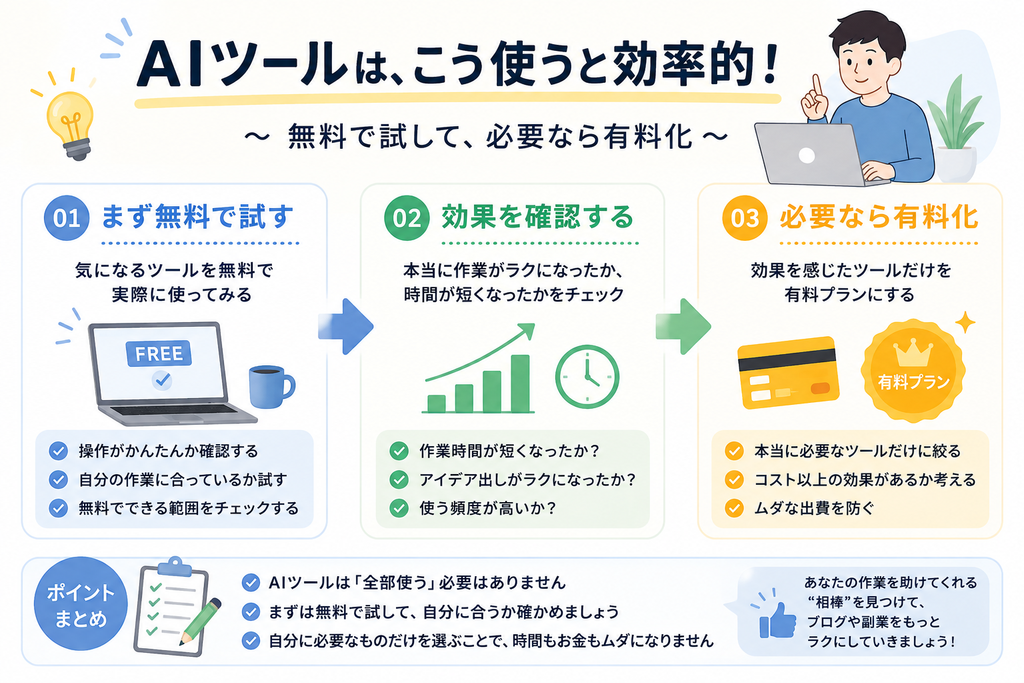
無料で試せるサービスなら、まず使ってみて、
「本当に自分の作業時間を減らせるか?」
を確認してから有料プランを検討するといいでしょう。

ConoHa AI Canvas|AI画像をブログやSNSに活用したい人に
ブログでは文章だけでなく、アイキャッチ画像や記事内画像を用意することもあります。
そこで活用できるのが、AI画像生成サービスです。
ConoHa AI Canvasは、生成AIを使って画像を作成できるサービスです。
例えば、
- ブログのアイキャッチ画像
- 記事内のイメージ画像
- SNS投稿用の画像
- YouTubeで使う素材
などを用意するときに活用できます。
「記事は書けたけど、使える画像がない」
というときに、AIでオリジナルの画像を作れるのは便利です。
欲しい画像のイメージを文章で伝えられる
AI画像生成では、
「ノートパソコンでブログを書いている様子」
「AIを使って仕事を効率化しているイメージ」
など、作りたい画像の内容を文章で指定できます。
ただし、一度で必ずイメージ通りの画像になるとは限りません。
指示する内容を変えたり、何度か生成したりしながら調整することもあります。
また、生成した画像をブログやYouTubeなどで利用するときは、サービスの最新の利用規約や商用利用に関する条件も確認しておきましょう。
ConoHa AI Canvasについて詳しく知りたい方はこちらの記事も参考にしてください。
👉 ConoHa AI Canvasとは?使い方・特徴を初心者向けに解説【2026年版】
利用を検討している方は、最新の料金や機能を公式サイトで確認してみてください。
ブラウザだけでできる 本格的なAI画像生成 【ConoHa AI Canvas】
Catchy|文章やキャッチコピーの作成を効率化したい人に
最後に紹介するのがCatchyです。
ブログを運営していると、
「タイトルが思いつかない」
「商品の紹介文をどう書けばいいか分からない」
「SNSに投稿する文章を考えるのに時間がかかる」
といったことがあります。
そんな文章作成をサポートしてくれるAIツールの一つがCatchyです。
用途に合わせてAIを活用しながら、文章のアイデアやたたき台を作ることができます。
AIが作った文章はそのまま使わず確認する
文章生成AI全般にいえることですが、生成された文章は必ずしも正しいとは限りません。
特に、
料金。
サービスの機能。
法律や制度。
最新情報。
などについて書く場合は、自分でも情報を確認することが大切です。
また、ブログでは自分の経験や感想を加えることで、単なるAI生成文章とは違った内容にできます。
AIで下書きを作る
↓
内容を確認する
↓
自分の言葉や体験を加える
という流れで使ってみましょう。
Catchyとは?使い方・特徴を初心者向けに解説【2026年版】
利用を検討する場合はこちらから最新情報を確認できます。
使い方は自由自在。今話題のツール【Catchy】
ブログ初心者におすすめのAIツール7選を比較
ここまで紹介した7つを、用途別に整理してみましょう。
| ツール | 主な用途 | こんな人におすすめ |
|---|---|---|
| ChatGPT | 文章・構成・アイデア | ブログ作業全般を効率化したい |
| Notta | 文字起こし | 音声を文章にしたい |
| Vrew | 動画作成・字幕・AI音声 | ブログからYouTubeにも展開したい |
| GOM Mix | 動画編集 | YouTube動画を自分で調整したい |
| VideoProc Converter AI | 動画変換・圧縮・補正 | 動画ファイルを扱う機会が多い |
| ConoHa AI Canvas | AI画像生成 | ブログやSNS用の画像を作りたい |
| Catchy | 文章・キャッチコピー | 文章のアイデアを効率よく出したい |
こうして比較すると、同じ「AIツール」といっても得意分野がかなり違います。
すべてを契約するのではなく、自分が一番時間を使っている作業からAIを取り入れると選びやすくなります。
ブログ初心者ならどのAIツールから使えばいい?
「7つもあると結局どれを使えばいいの?」
と思う方もいるでしょう。
ブログを始めたばかりなら、まずは自分が最も困っている作業に使えるツールを一つ試すことをおすすめします。
文章を書くのに時間がかかるなら、
ChatGPTや文章作成系のAI。
音声を文字にしたいなら、
Notta。
ブログと一緒にYouTubeにも挑戦したいなら、
Vrew。
画像を自分で用意したいなら、
AI画像生成サービス。
という選び方です。
無料で試してから有料プランを検討しよう
AIツールを使い始めると、
「これも便利そう」
「あっちのツールも使ってみたい」
と増えていきがちです。
しかし、副業を始めたばかりなら毎月の固定費にも注意しましょう。
月1,000円のサービスでも5つ契約すれば、毎月5,000円です。
まだ収益が出ていない段階では、この差は意外と大きくなります。
無料プランや無料で試せる範囲があるサービスなら、まず実際に使ってみる。
そして、
「このツールを使うことで作業時間が本当に短くなったか?」
「毎月お金を払ってでも使いたいか?」
を考えてから有料プランを検討すると、無駄な出費を抑えやすくなります。
同じ用途のAIツールを何個も契約しない
もう一つ意識したいのが、機能が重複しているサービスです。
例えば文章作成のために複数の有料AIを契約しても、実際には一つしか使わなくなる可能性があります。
まずは、
文章作成に1つ。
動画作成に1つ。
必要なら画像生成に1つ。
というように、自分がよく使うサービスを絞っていく方法もあります。
AIツールは増やすことが目的ではありません。
「副業やブログの作業を楽にするために使う」
という目的を忘れないようにしましょう。
目的別|ブログ初心者におすすめのAIツール
ここまで7つのAIツールを紹介しましたが、
「結局、自分にはどれが合っているの?」
と迷う方もいると思います。
そこで、目的別に整理してみましょう。
ブログ記事の作成を効率化したい
記事構成やタイトル、文章のたたき台、アイデア出しなど幅広く使いたい場合は、ChatGPTが候補になります。
例えば、
「初心者向けの記事構成を考えて」
「この文章をもっと分かりやすくして」
「タイトルを10個考えて」
といった使い方ができます。
ブログだけでなく、Xの投稿やYouTube台本などにも活用できるため、複数の発信をしている方にも使いやすいでしょう。
音声を文章にしたい
会議やインタビュー、自分で録音した音声などを文字にしたい場合は、Nottaが候補になります。
キーボードで文章を書くのが苦手なら、
自分で話す → 文字起こし → 記事として整える
という使い方もできます。
ブログとYouTubeを両方やりたい
ブログ記事をYouTube動画にも活用したい場合は、Vrewのような動画作成ツールが候補になります。
例えば、
ブログ記事を作る
↓
YouTube用に短い台本へ変更
↓
Vrewで動画化
↓
さらにショート動画へ展開
という使い方もできます。
一つのテーマをブログだけで終わらせず、複数のコンテンツに展開できるのがメリットです。
動画を細かく編集したい
AIで作った動画をさらに調整したい場合は、GOM Mixなどの動画編集ソフトが候補になります。
不要な部分をカットしたり、テキストやBGMを追加したりすることで、自分のイメージに近い動画へ仕上げられます。
👉 GOM Mixの使い方はこちら
【GOM Mix】初心者でも簡単な動画編集ソフト
動画の変換・圧縮・補正などをしたい
動画ファイルを扱う機会が増えてきたら、VideoProc Converter AIのようなツールも候補になります。
動画形式の変換や圧縮など、動画作成以外の作業が必要になったときに検討するといいでしょう。
👉 VideoProc Converter AIについて詳しくはこちら
ブログ用の画像をAIで作りたい
ブログのアイキャッチや記事内画像を作りたい場合は、AI画像生成ツールを活用できます。
自分で一からイラストを描かなくても、
「ブログを書いているパソコンのイメージ」
「AIを使って仕事を効率化しているイメージ」
など、作りたい内容を文章で指定して画像を生成できます。
👉 ConoHa AI Canvasについて詳しくはこちら
ブラウザだけでできる 本格的なAI画像生成 【ConoHa AI Canvas】
AIツールを使うときの注意点
AIツールは便利ですが、使うときに注意したいポイントもあります。
AIが作った情報をそのまま信用しない
AIは間違った情報を生成することがあります。
特に、
料金
サービス内容
法律や制度
最新情報
などは、自分でも公式情報を確認しましょう。
ブログに掲載する最終的な内容は、公開する前に自分で確認することが大切です。
個人情報や機密情報の入力に注意する
AIツールを利用するときは、入力する情報にも注意しましょう。
個人情報や仕事上の機密情報などを、何も考えず入力するのは避けた方が安心です。
利用するサービスのプライバシーポリシーや利用規約なども確認しておきましょう。
画像や文章の利用条件を確認する
AIで作った画像や文章をブログやYouTubeなどで使う場合は、利用しているサービスの規約も確認しましょう。
特に商用利用する場合は、
「生成したものを商用利用できるのか」
などを確認しておくと安心です。
サービスによって利用条件が異なる場合があります。
AIだけで記事を完成させない
AIを使えば文章を短時間で作ることができます。
しかし、AIが作った一般的な説明だけでは、自分のブログならではの内容を出しにくくなります。
例えば、
実際に使ってみた感想
失敗したこと
初心者だからこそ分からなかったこと
などを加えると、より自分らしい記事になります。
AIで効率化できるところは効率化して、自分にしか書けない部分は自分で加えるという使い方がおすすめです。
初心者は「まず1つ」からでもOK
AIツールを紹介する記事を見ると、
「あれも使った方がいいのかな?」
「こっちも契約した方がいい?」
と思ってしまうことがあります。
しかし、最初から7つ全部を使う必要はありません。
ブログが中心なら、まず文章作成を助けてくれるAIを一つ。
YouTubeにも挑戦するなら、必要になった段階で動画作成ツールを追加する。
画像を作りたいなら、画像生成ツールを試す。
というように、必要になったものを追加していく方法で十分です。
特に副業を始めたばかりの段階では、毎月の固定費を増やしすぎないように注意しましょう。
AIツールは「稼ぐ道具」ではなく「作業を助ける道具」
AIツールを使えば、
「簡単に稼げる」
と思ってしまうかもしれません。
しかし、AIツールを契約しただけで収益が発生するわけではありません。
AIは、
記事を書く。
アイデアを考える。
画像を作る。
動画を作る。
文字起こしをする。
といった作業を効率化するための道具です。
浮いた時間を、
記事を増やす。
過去記事を改善する。
YouTubeにも挑戦する。
自分の体験談を加える。
といった作業に使うことで、AIを活用する意味が出てきます。
まとめ|自分に必要なAIツールから使ってみよう
今回は、ブログ初心者や副業に活用しやすいAIツールを7つ紹介しました。
今回紹介したのは、
- ChatGPT:記事構成・文章・アイデア出し
- Notta:音声の文字起こし
- Vrew:AIを活用した動画作成
- GOM Mix:動画編集
- VideoProc Converter AI:動画の変換・圧縮・補正など
- ConoHa AI Canvas:AI画像生成
- Catchy:文章・キャッチコピー作成
です。
大切なのは、おすすめされているツールを全部使うことではありません。
「自分は何に時間がかかっているのか?」
を考えて、その作業を効率化できるものから試してみましょう。
無料で試せるサービスなら、まず実際に使ってみて、
「自分の作業が本当に楽になるか」
を確認してから有料プランを検討する方法もあります。
そしてAIにすべてを任せるのではなく、自分の経験や考えも加えながら活用していきましょう。
AIをうまく使えば、限られた時間でもブログや副業を続ける助けになります。
まずは自分に必要なツールを一つ選んで、実際に使ってみてください。
関連記事
👉 ChatGPTの始め方・使い方を初心者向けに解説【2026年版】
👉 ChatGPT Plusとは?無料版との違いを解説【2026年版】
👉 Nottaとは?使い方・特徴を初心者向けに解説【2026年版】
👉 GOM Mixの使い方を初心者向けに解説【2026年版】


コメント